


İçindekiler
Mac kullanıyorsunuz ve NTFS (Windows'un yerleşik dosya sistemi) kullanan harici bir sürücüyü biçimlendirdiniz. Belki silmek istediniz veya Disk Yardımcı Programı sorunu çözmek için doğru yer gibi göründü. Acı gerçek şu: macOS, NTFS bölümünü düzgün bir şekilde onaramaz veya kurtaramaz. Varsayılan olarak, Mac'ler NTFS ile salt okunurdur. Disk Yardımcı Programı'nın İlk Yardım özelliği bu sistemde çalışmaz.
Ama panik yapmayın. Mac'te biçimlendirilmiş NTFS bölümlerini kurtarmak kesinlikle mümkün; doğru adımları izlerseniz ve yaygın hatalardan kaçınırsanız. Ekibimiz bu tür yüzlerce vakayı ele aldı ve size tam olarak neyin işe yaradığını göstereceğiz.
macOS Yerel Araçları Biçimlendirilmiş NTFS Dosyalarında Neden Yardımcı Olamıyor?
Apple, Microsoft'tan tam NTFS yazma/onarım yeteneklerini lisanslamamıştır. Bu nedenle, Disk Yardımcı Programı'nı kullanarak biçimlendirilmiş bir NTFS bölümünü onarmaya veya kurtarmaya çalıştığınızda, sistem esasen sürücü yapısını değiştirmeyi reddeder. Daha da kötüsü, herhangi bir "onarım" girişimi, kurtarmaya fayda sağlamadan ek karışıklık yaratabilir.
Bu nedenle üçüncü taraf çözümlere ihtiyaç duyulmaktadır. İyi haber şu: Biçimlendirme genellikle yalnızca dosya sistemi meta verilerini yeniden yazdığı için (dosyanın gerçek içeriğini değil), verilerinizin çoğu sürücüde kalır ve kurtarılabilir.
Yöntem 1. Mac'inizde Profesyonel NTFS Kurtarma Yazılımı Kullanın
Ekibimiz bu senaryo için sürekli olarak EaseUS Data Recovery Wizard for Mac'i önermektedir. Biçimlendirilmiş NTFS bölümlerini işler, klasör yapılarını korur ve Terminal komutlarına ihtiyaç duymadan çalışır.
Mac'inizde biçimlendirilmiş bir sabit sürücüyü kurtarmak için aşağıdaki adımları inceleyin:
Adım 1. Kayıp dosyaları arayın
macOS Sierra, High Sierra, Mojave, Catalina, Big Sur, Monterey, Ventura ve en yeni Sonoma sürümlerinde kayıp dosyaları aramak için disk konumunu seçin (dahili HDD/SSD veya çıkarılabilir depolama aygıtı olabilir). "Kayıp dosyaları ara" düğmesine tıklayın.

Adım 2. Tarama sonuçlarını inceleyin.
EaseUS Data Recovery Wizard for Mac, seçtiğiniz disk birimini hemen tarayacak ve tarama sonuçlarını gösterecektir.

3. Adım. Dosya(lar)ı seçin ve kurtarın.
Tarama sonuçlarında, önizlemek istediğiniz dosyaları seçin ve geri yüklemek için "Kurtar" düğmesine tıklayın.

Yöntem 2. Biçimlendirilmiş NTFS Bölümlerini Kurtarmak için TestDisk Kullanın
Açık kaynak yazılımı tercih eden ve komut satırı arayüzünden rahatsız olmayanlar için, Mac için TestDisk bazen biçimlendirilmiş bir NTFS sürücüsünün bölüm tablosunu kurtarabilir. Ancak dikkatli olun: tek bir yanlış tuş vuruşu kurtarmayı zorlaştırabilir.
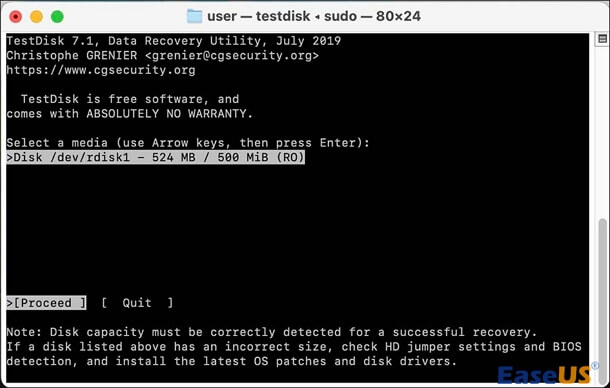
TestDisk'in asıl yaptığı şey: Bireysel dosyaları kurtarmak değil, bölüm tablosunu yeniden oluşturmaya çalışmaktır. Eğer NTFS bölümünüz sadece "hızlı biçimlendirme" ile biçimlendirildiyse ve yeni bir dosya sistemi yazılmadıysa, TestDisk'in orijinal bölüm yapısını geri yükleme şansı oldukça yüksektir.
Temel iş akışı (Mac'te):
- Adım 1. TestDisk'i resmi kaynağından (cgsecurity.org) indirin.
- Adım 2. Terminali açın ve TestDisk klasörüne gidin.
- 3. Adım. sudo testdisk komutunu çalıştırın (yönetici hakları gereklidir).
- 4. Adım. Etkilenen sürücüyü ve bölüm tablosu türünü seçin (NTFS için genellikle "Intel").
- Adım 5. "Analiz > Hızlı Arama"yı seçin.
- Adım 6. Kayıp NTFS bölümü görünüyorsa, onu seçin ve bölüm tablosunu geri yüklemek için "Yaz" seçeneğini belirleyin.
Ekibimizin gözlemlediği sınırlamalar:
TestDisk, biçimlendirilmiş bir NTFS bölümü farklı bir dosya sistemine (örneğin, exFAT veya APFS) dönüştürüldüğünde sorun yaşar. Ayrıca, tek tek dosyaları kurtaramaz; yalnızca bölüm yapısını kurtarır. Bölüm tablosu ciddi şekilde hasar görürse, TestDisk sessizce başarısız olur.
Bu gönderiyi sosyal medyada paylaşarak daha fazla kişinin Mac'te biçimlendirilmiş NTFS bölümlerini nasıl kurtaracağını öğrenmesine yardımcı olun!

Yöntem 3. PhotoRec Kullanarak NTFS Bölümlerini Kurtarma
Mac için PhotoRec, TestDisk'in yardımcı aracıdır. Dosya sistemlerini tamamen göz ardı eder ve dosya ayıklama işlemi gerçekleştirir; yani ham disk sektörlerini bilinen dosya imzaları (JPEG, PDF, DOCX vb. dosyaların başlıkları ve altbilgileri) için tarar.

Dezavantajı önemli: Verilerinizi geri alıyorsunuz, ancak orijinal dosya adlarını, klasör hiyerarşilerini ve zaman damgalarını kaybediyorsunuz. Her şey recup_dir.1, recup_dir.2 gibi numaralandırılmış dizinlere genel adlarla (örneğin, f123456789.jpg) atılıyor.
PhotoRec'i yalnızca profesyonel yazılımlar ve TestDisk istenen dosyaları kurtaramadığında veya NTFS yapısı tamamen bozulduğunda kullanın.

PhotoRec İncelemesi: 2026'da Hala Kurtarma İmkanı Var
PhotoRec, sabit disklerden, CD-ROM'lardan ve diğer depolama ortamlarından kayıp dosyaları (video, belge ve arşivler dahil) kurtarmak için tasarlanmış bir dosya kurtarma programıdır. Daha fazla bilgi >>
Şu Anda Kaçınılması Gereken Kritik Hatalar
❌ 1. Biçimlendirilmiş NTFS sürücüsüne yeni veri yazma
Kurtarma işleminin başarısız olmasının 1 numaralı nedeni budur. Bu sürücüye kaydedilen her yeni dosya, eski dosyaları geri alma şansını azaltır. Sürücüyü derhal kullanmayı bırakın.
❌ 2. NTFS üzerinde Disk Yardımcı Programı İlk Yardımını Çalıştırma
First Aid, NTFS için tasarlanmamıştır. Çalıştırılması hiçbir işe yaramaz ve sürücünün meta verilerini karıştırabilir.
❌ 3. Sürücüyü yeniden biçimlendirme
Bazı çevrimiçi kılavuzlar, "kurtarmaya yardımcı olmak için" NTFS'ye geri biçimlendirmeyi öneriyor. Bu kötü bir tavsiye. Her biçimlendirme mevcut veri yapılarını üzerine yazar. Bunu yapmayın.
❌ 4. Dosyaları aynı sürücüye kurtarma
Kurtarılan verileri her zaman farklı bir fiziksel sürücüye veya bölüme kaydedin. Aksi takdirde, devam eden yazma işlemleri henüz kurtarılmayı bekleyen diğer dosyaların üzerine yazabilir.
Çözüm
Mac'te biçimlendirilmiş bir NTFS bölümünü kurtarmak için, EaseUS Data Recovery Wizard for Mac, TestDisk ve PhotoRec gibi özel veri kurtarma yazılımları kullanabilirsiniz. macOS sürücüleri doğal olarak NTFS olarak biçimlendiremediği için, sürücüyü özel bir uygulama ile taramanız, dosyalarınızı çıkarmanız ve ardından güvenli bir şekilde Mac uyumlu bir biçime yeniden biçimlendirmeniz gerekecektir.
Mac'te Biçimlendirilmiş NTFS Bölümlerini Kurtarma Hakkında Sıkça Sorulan Sorular
1. Mac'te NTFS sürücüsünü APFS veya HFS+ olarak biçimlendirdikten sonra verileri kurtarabilir miyiz?
Evet. Ancak süreç daha karmaşık. Yeni dosya sistemi, NTFS meta verilerinin bir kısmını üzerine yazdı. EaseUS gibi profesyonel araçlar yine de ham sektör taraması yapabilir ve dosyaları dahili imzalarına göre bulabilir. TestDisk'in dosya sistemleri arası dönüştürmelerde başarı oranı daha düşüktür.
2. Büyük bir NTFS sürücüsünde derin tarama ne kadar sürer?
1 TB'lık bir sürücü için 20-40 dakika, 4 TB veya daha fazlası için ise 2 saate kadar sürebilir. Tarama süresi ayrıca Mac'inizin işlemcisine ve USB bağlantı hızına da bağlıdır (USB 3.0, USB 2.0'dan önemli ölçüde daha hızlıdır).
3. EaseUS'un ücretsiz sürümü çoğu insan için yeterli mi?
Evet. 2 GB ücretsiz kurtarma alanı binlerce belgeyi, yüzlerce fotoğrafı veya birkaç kısa videoyu kapsar. Büyük video projeleri veya tam disk yedeklemeleri için ücretli sürüm boyut sınırını kaldırır.
4. Peki ya Mac, NTFS sürücüsünü hiç tanımazsa?
Öncelikle Disk İzlencesi'ni kontrol edin. Sürücü görünüyor ancak gri renkteyse, bölüm tablosu hasar görmüştür ancak donanım sağlamdır. Sürücü hiç görünmüyorsa, farklı bir kablo veya USB bağlantı noktası deneyin veya donanım arızasını elemek için bir Windows bilgisayara bağlayın. Ekibimiz, basit bir kablo değişimiyle birçok "ölü sürücünün" tekrar çalışır hale geldiğini gördü.
İlgili Makaleler
-
Son Silinen Fotoğraflar Mac Gösterilmiyor | En Son Silinen Albüm Nasıl Bulunur?
![author icon]() Mike/2023/08/27
Mike/2023/08/27
-
Çok Kolay! NAS'tan (Synology/QNAP) Silinen Dosyalar Nasıl Kurtarılır
![author icon]() Mike/2024/09/27
Mike/2024/09/27
-
EaseUS Güvenli mi | EaseUS Data Recovery Güvenli mi [EaseUS Hakkında Gerçek İnceleme]
![author icon]() Mike/2024/09/25
Mike/2024/09/25
-
macOS Güncelleme/Yeniden Yükleme (Verileri Kaybetmeden)
![author icon]() Ezgi Bıçakcı/2022/09/21
Ezgi Bıçakcı/2022/09/21
 Mike/2023/08/27
 Ezgi Bıçakcı/2022/09/21