


İçindekiler
Silinmiş bir exFAT bölümünden dosyaları geri almanız gerekiyorsa, o sürücüyü hemen kullanmayı bırakın ve üzerine yeni hiçbir şey kaydetmeyin. EaseUS Data Recovery Wizard gibi güvenilir bir veri kurtarma yazılımı edinin. Bu programlar boş alanı tarar, kayıp bölümünüzü bulur ve dosyalarınızı çıkarmanıza olanak tanır. Kurtarmaya çalıştığınız verileri bozma riskini almamak için her şeyi farklı bir sürücüye kaydettiğinizden emin olun.
Silinmiş bir exFAT bölümünden dosyaları kurtarabilir misiniz?
Evet, eski verilerin üzerine yazılmamış olması koşuluyla, silinmiş bir exFAT bölümünden dosyaları genellikle kurtarabilirsiniz.
Gerçekte olan şu: Windows veya macOS'ta bir bölümü silmek çoğunlukla sadece bölümün bilgilerini tablodan siler. Dosyalarınız genellikle yerlerine yeni dosyalar gelene kadar yerinde kalır.
Şimdi, iyileşmenin ne kadar başarılı olacağı birkaç şeye bağlıdır:
| Durum | İyileşme Şansı |
| Bölüm yanlışlıkla silindi | ★★★★★ Çok Yüksek |
| Silme işleminden sonra yeni dosya yazılmadı. | ★★★★★ Mükemmel |
| Silme işleminden sonra bölüm biçimlendirildi. | ★★★★☆ Yüksek |
| Aynı disk üzerinde yeni bölüm oluşturuldu. | ★★★☆☆ Orta |
| Büyük miktarda veri üzerine yazıldı. | ★☆☆☆☆ Düşük |
Sürücüye yeni bir şey yazmadıysanız, şansınız en yüksek seviyede. Bölümü sildikten hemen sonra sürücüyü kullanmayı bırakırsanız, kurtarma yazılımı genellikle her şeyi bir araya getirmenin ve eski dosyalarınızı geri getirmenin bir yolunu bulur.
TRIM özelliği etkinleştirilmiş bir SSD'de exFAT bölümünü sildiyseniz, dosyaları kurtarmak mümkün değildir.
Ayrıca, sürücünüzün fiziksel olarak sağlam olması da önemlidir. Mantıksal bölüm silinmesinden dosya kurtarmak, garip sesler çıkaran veya bozuk gibi görünen bir sürücüden veri kurtarmaya çalışmaktan çok daha kolaydır.
Silinmiş exFAT Bölümünden Dosyaları Nasıl Kurtarabilirsiniz?
Silinmiş bir exFAT bölümünden dosyalarınızı geri almak veya kayıp bölüm kurtarma işlemi gerçekleştirmek, basit bir tarama çalıştırmak kadar kolay değildir; daha derine inebilen ve yalnızca sürücünüzde kalanları değil, kayıp bölümleri de arayabilen bir yazılıma ihtiyacınız vardır. En iyi kurtarma araçları, diski düşük seviyede kontrol eder, silinmiş bölümün izlerini bulur ve Dosya Gezgini veya Finder'da hiçbir şey görünmese bile dosyalarınızı yeniden bir araya getirir.
EaseUS Data Recovery Wizard burada öne çıkıyor. Kullanıcı dostu, daha önce hiç veri kurtarma denememiş olsanız bile sorunsuz çalışıyor ve yalnızca silinmiş bölümlerden çok daha fazlasını ele alıyor. Araç, biçimlendirilmiş sürücüleri, RAW bölümleri destekliyor ve binden fazla farklı dosya türünü kurtarabiliyor.
Bu yöntemi exFAT bölümlerinde, harici sabit disklerde, USB flash sürücülerde, SD ve microSD kartlarda, HDD'lerde ve SSD'lerde kullanabilirsiniz. Muhtemelen sahip olabileceğiniz her şeyi kapsar. Silinmiş bir exFAT bölümünden dosyaları kurtarmak için aşağıdaki adımları inceleyin.
Adım 1. Kayıp bölümü seçin ve tarayın.
EaseUS Data Recovery Wizard'ı başlatın, "Kayıp Bölüm"ü seçin ve kayıp veya silinmiş bölümünüzdeki tüm kayıp verileri aramak için "Kayıp Verileri Ara"ya tıklayın. Birden fazla kayıp bölüm varsa, bunları bölüm boyutuna göre belirleyebilirsiniz.
Not: Windows sistemi Linux dosya sistemini desteklemediğinden, Ext2 veya Ext3 bölümü yazılımda sürücü harfi olmayan kayıp bölüm olarak algılanacaktır. Ext2/Ext3 bölümünden veri kurtarmak istiyorsanız, şu adımları izleyebilirsiniz.

Adım 2. Taranan sonuçları filtreleyin.
Çok sayıda taranmış dosya olacağı için, hızlı filtreleme için Resimler, Videolar, Belgeler, Ses ve Diğerleri gibi dosya kategorilerinden birini seçebilirsiniz. Ya da dosya adını hatırlıyorsanız, sağ üst köşedeki arama kutusunda arama yapabilirsiniz.

3. Adım. Kayıp bölümden verileri önizleyin ve kurtarın.
Kurtarma işleminden önce, ihtiyacınız olan veriler olduğundan emin olmak için dosyayı önizleyebilirsiniz. İhtiyacınız olan tüm dosyaları seçin ve bunları geri yüklemek için "Kurtar" düğmesine tıklayın. Bir depolama konumu seçin (OneDrive, Google Drive vb. gibi bulut depolama alanları dahil) ve kurtarılan dosyalarınızı kaydetmek için "Kaydet" düğmesine tıklayın.

Bu exFAT geri kazanım yazılımını daha fazla arkadaşınıza yardımcı olmak için sosyal medyada paylaşmayı unutmayın!

Dosyalarınızı Kurtardıktan Sonra exFAT Bölümünü Nasıl Geri Yükleyebilirsiniz?
Dosyalarınızı geri aldıktan sonra, silinen exFAT bölümünü yeniden oluşturun. Verilerinizi kurtarmadan önce bunu yapmayın, aksi takdirde henüz kaydetmediğiniz her şeyi silme riskiyle karşı karşıya kalırsınız.
Dürüst olmak gerekirse, her şeyi yeniden kurmanın en hızlı yolu Windows Disk Yönetimi'ni kullanmaktır.
Adım 1. Windows simgesine sağ tıklayarak Disk Yönetimi'ni açın ve "Disk Yönetimi"ni seçin.
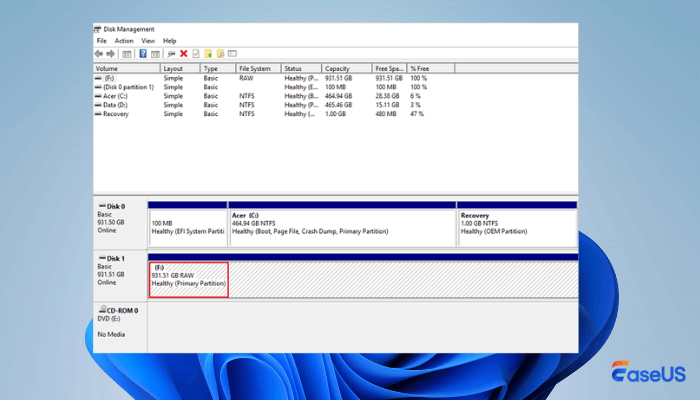
Adım 2. Listede eksik bölümü olan sürücünüzü bulun. Orada bir miktar ayrılmamış alan göreceksiniz.
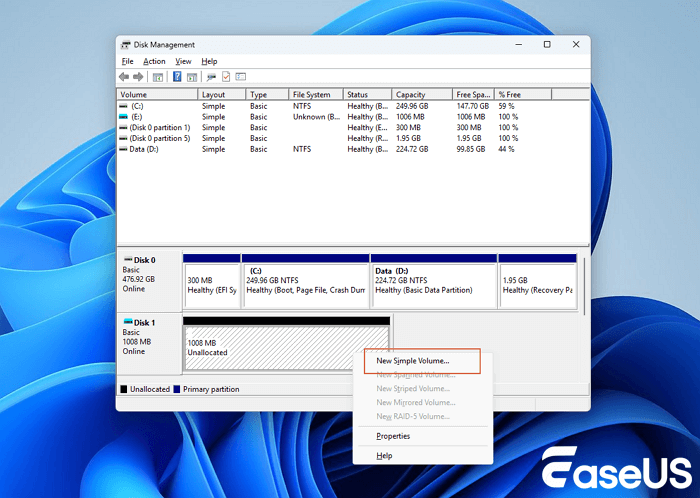
3. Adım. Ayrılmamış alana sağ tıklayın ve "Yeni Basit Birim"i seçin. Ardından "İleri"ye tıklayın.
4. Adım. Yeni bölümünüzün boyutunu ayarlayın. Genellikle, birden fazla bölüm istemediğiniz sürece tam boyutu kullanmanız yeterli olacaktır. "İleri"ye tıklayın.
Adım 5. Yeni sürücünüz için bir harf seçin.
Adım 6. Bu seçenekleri ayarlayın:
- Dosya Sistemi: exFAT
- Tahsis Birimi Boyutu: Varsayılan
- Ses Seviyesi Etiketi: İstediğiniz gibi adlandırın (ya da boş bırakın)
- Hızlı Biçim: Bunu işaretli tutun
"İleri"ye, ardından "Bitir"e tıklayın. Windows birkaç dakika içinde bölümü hazır hale getirecektir.
Ve hepsi bu kadar. Sürücünüz artık kullanıma hazır ve günlük kullanıma yeniden başlanabilir.
Çözüm
Çoğu kişi için EaseUS Data Recovery Wizard, bu konuda başvurulacak en iyi araçtır. Basit, güvenilir ve tüm zor işleri sizin için yapıyor. Kayıp bölümleri bulabilir, derin taramalar yapabilir, kurtarılabilecekleri önizleyebilir ve hemen hemen her sürücüden (sabit diskler, SSD'ler, USB bellekler, SD kartlar vb.) çok çeşitli dosya türlerini geri getirebilir.
exFAT Bölümü Veri Kurtarma Hakkında Sıkça Sorulan Sorular
exFAT bölümleme veri kurtarma ile ilgili sık sorulan soruları ve cevaplarını aşağıda inceleyebilirsiniz:
1. Silinmiş bir exFAT bölümünü kurtarabilir miyim?
Profesyonel bölüm kurtarma yazılımları ile silinmiş bir exFAT bölümünü kurtarmak mümkündür. Ancak, silinmiş bir exFAT bölümünden yalnızca veri kurtarmanız gerekiyorsa, bunun yerine veri kurtarma araçlarını deneyin.
2. Silinmiş bir bölümden dosyaları kurtarabilir miyim?
Disk üzerindeki bölümleri sildikten sonra bile, EaseUS Data Recovery Wizard gibi veri kurtarma yazılımları kullanarak silinen bölümden dosyaları kurtarabilirsiniz. Disk kullanımını durdurmalı ve verileri kurtarmak için hızlı hareket etmelisiniz.
3. exFAT bölüm silme işlemini geri alabilir miyim?
exFAT bölüm silme işlemini geri almak için "Geri Al" seçeneği bulunmamaktadır. Ancak, TestDisk gibi bazı ücretsiz araçlar kullanarak ayrılmamış alanı tarayabilir ve kayıp bölümleri geri yükleyebilirsiniz.
İlgili Makaleler
-
PXE-E61: Ortam Testi Hatası, Kabloyu Kontrol Edin [ÇÖZÜLDÜ]
![author icon]() Mike/2026/06/30
Mike/2026/06/30
-
iCloud Drive'ı kapattım ve belgelerimi kaybettim! [Kurtarıldı]
![author icon]() Mike/2024/09/30
Mike/2024/09/30
-
Bu Bilgisayar/USB’de “Bu klasör boş” Hatası Çözümü
![author icon]() Ezgi Bıçakcı/2022/09/21
Ezgi Bıçakcı/2022/09/21
-
Word DOCX/DOC Dosyaları Nasıl Kurtarılır
![author icon]() Mike/2024/09/27
Mike/2024/09/27
 Mike/2026/06/30
 Ezgi Bıçakcı/2022/09/21