


İçindekiler
Windows 10 fabrika ayarlarına sıfırlama işlemi iki yönlüdür: verileri koruyarak sistem dosyalarını yenileyebilir veya tamamen silme işlemi gerçekleştirebilir. Dosyalarınızın kaybolduğunu yeni fark ettiyseniz, en önemli kural, verilerin üzerine yazılmasını önlemek için bilgisayarı hemen kullanmayı bırakmaktır. Tam, çok aşamalı bir sektör üzerine yazma işlemi gerçekleşmediği sürece, verileriniz fiziksel olarak mevcut kalır.
- Yöntem 1. Windows.old Klasöründen Dosyaları Kurtarma
- Yöntem 2. Veri Kurtarma Aracı ile Fabrika Ayarlarına Sıfırlama Sonrası Dosyaları Geri Yükleme
- Yöntem 3. Fabrika Ayarlarına Sıfırlama Sonrası Windows Dosya Kurtarma ile Dosyaları Geri Alma
- Yöntem 4. Bulut Yedekleme Entegrasyonlarından Dosyaları Kurtarma
Kurtarma protokolünü başlatmadan önce, yeniden yükleme aşamasında dosya sistemi düzeyinde neler olduğunu teşhis etmeliyiz.
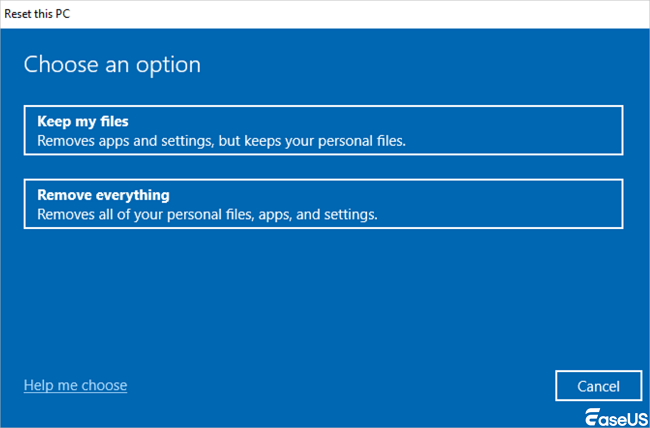
| 1️⃣Seçenek 1. "Dosyalarımı Sakla" Açıklaması | Bu seçeneği seçtiyseniz, Windows işletim sistemini yeniden yükledi ancak kullanıcı profili verilerinizi korudu. Çoğu durumda, dosyalarınız aslında kaybolmaz; kullanıcı profili bozulması, gizli dizin değişiklikleri veya kaydırılmış yol profilleri nedeniyle geçici olarak yer değiştirmişlerdir. Veriler hala NTFS bölümünüzde bulunur, ancak standart kitaplıklarınızda görünmeyebilir. |
| 2️⃣Seçenek 2. "Her Şeyi Kaldır" Ayrıntılı Açıklaması |
Bu seçenek, temiz bir sistem formatı gerçekleştirir. Burada veri kurtarmanın mümkün olup olmadığı büyük ölçüde donanım mimarinize bağlıdır:
|
Size bazı çözümler sunacağız ve test sonuçlarına dayanarak her yöntemi değerlendirdik . Bunları karşılaştırabilir ve ihtiyaçlarınıza en uygun olanı seçebilirsiniz.
Yöntem 1. Windows.old Klasöründen Dosyaları Kurtarma
Bir yükseltme veya standart sıfırlama işlemi gerçekleştirdiyseniz, Windows genellikle önceki sistem ortamınızın bir güvenlik arşivini oluşturur. Windows.old dizini, kök sürücünüzde oluşturulan geçici bir arşiv klasörüdür. Sıfırlama öncesi kullanıcı profillerinizin, program verilerinizin ve sistem ayarlarınızın anlık görüntüsü görevi görür.
Önemli not: Windows 10, disk alanını geri kazanmak için sıfırlama işleminden 10 gün sonra bu klasörü otomatik olarak siler.
Adım 1. Win + E kısayolunu kullanarak "Dosya Gezgini"ni açın.
Adım 2. Sistem kök sürücünüze gidin (genellikle C:\ ).
3. Adım. Windows.old adlı bir klasör arayın. Eğer varsa, çift tıklayarak açın.
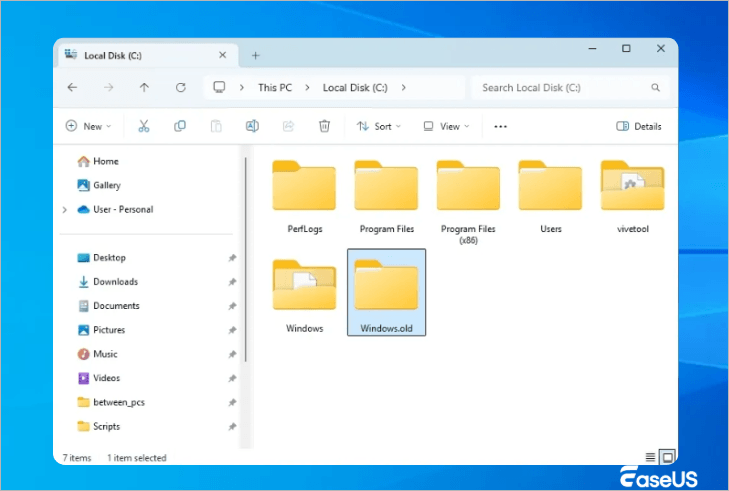
4. Adım. " Kullanıcılar" klasörüne girin, ardından önceki kullanıcı adı profil klasörünüze çift tıklayın.
Adım 5. Hayati önem taşıyan kütüphanelerinizi bulun.
Bu dizindeki dosyaları kopyalayın ve güvenli bir şekilde mevcut aktif kullanıcı profilinize veya harici bir depolama sürücüsüne yapıştırın.
Yöntem 2. Veri Kurtarma Aracı ile Fabrika Ayarlarına Sıfırlama Sonrası Dosyaları Geri Yükleme
Sistem dizin yapısında dosyalar tamamen eksik olduğunda, standart işletim sistemi bölümleme tablolarını atlayabilen gelişmiş bir araç kullanmalısınız.
EaseUS Data Recovery Wizard, tahsis edilmemiş depolama sektörlerini doğrudan taramak üzere tasarlanmıştır. Bozuk veya sıfırlanmış NTFS dosya tablolarını göz ardı ederek tek tek dosya başlıklarını tanımlar ve derin mantıksal veri imzalarını okur, ardından bunları yapılandırılmış dosyalara geri birleştirir; hatta RAW sürücü kurtarma işlemi için bile.
Yazılımı her zaman ayrı bir bölüme, harici bir sabit diske veya USB flash sürücüye kurun.
Not: Veri kurtarma şansını en üst düzeye çıkarmak için, EaseUS veri kurtarma yazılımını dosyalarınızı kaybettiğiniz orijinal disk yerine başka bir diske kurun.
Adım 1. Windows 11, Windows 10, Windows 8 veya Windows 7 bilgisayarınızda EaseUS Data Recovery Wizard'ı başlatın. Verilerinizi kaybettiğiniz disk bölümünü veya depolama konumunu seçin ve "Kayıp Verileri Ara"ya tıklayın.

2. Adım. Bu kurtarma yazılımı, kayıp ve silinmiş tüm dosyaları bulmak için diski taramaya başlayacaktır. Tarama işlemi tamamlandığında, kayıp dosya türlerini belirtmek için "Filtre" > "Tür" seçeneğine tıklayın. Dosya adını hatırlıyorsanız, arama kutusunda da arama yapabilirsiniz; bu, hedef dosyayı bulmanın en hızlı yoludur.

3. Adım. Kayıp Windows dosyalarını önizleyin ve geri yükleyin. Taranan dosyaları önizlemek için çift tıklayabilirsiniz. Ardından, hedef verileri seçin ve bunları bilgisayarınızdaki veya bulut sürücünüzdeki başka bir güvenli konuma kaydetmek için "Kurtar" düğmesine tıklayın.

Bu bilgiyi faydalı bulduysanız, bu yaygın zorluğun üstesinden gelmelerine yardımcı olmak için lütfen sosyal medyada başkalarıyla paylaşın.
Yöntem 3. Fabrika Ayarlarına Sıfırlama Sonrası Windows Dosya Kurtarma ile Dosyaları Geri Alma
Metin tabanlı yardımcı programlara aşina olan kullanıcılar için Microsoft, resmi bir komut satırı aracı sunmaktadır.
Windows Dosya Kurtarma, Microsoft Store üzerinden edinilebilen Microsoft'un resmi metin tabanlı yardımcı programıdır. Ana dosya tablolarınız bozulmuşsa veya sıfırlama işleminden sonra silinmişse, standart tarama modları başarısız olur. Ana dosya tabloları bozulduğunda, disk sektörlerinde ham dosya imzalarını arayan Kapsamlı Modu kullanmalısınız.
- Microsoft Store'dan Windows Dosya Kurtarma uygulamasını indirin.
- Windows arama çubuğuna "cmd" yazın, "Komut İstemi"ne sağ tıklayın ve "Yönetici olarak çalıştır" seçeneğini seçin.
- Kurtarma komutunu çalıştırmak için açık ve güçlü Komut İstemi örnekleri kullanın.
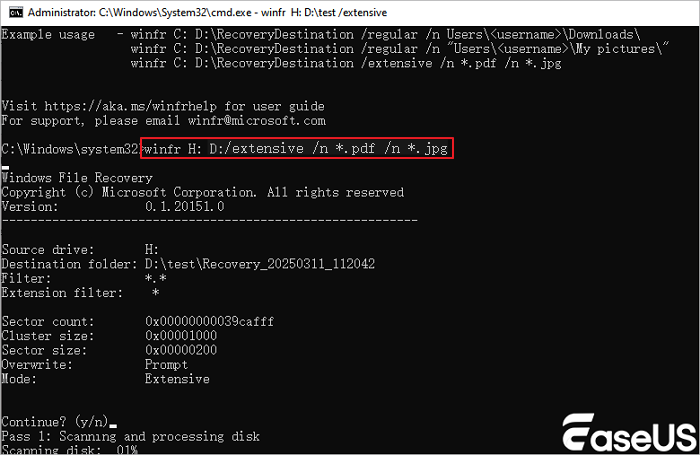
Biçimlendirilmiş H: sürücüsünden D: olarak atanmış harici kurtarma sürücüsüne Resimler klasörünüzü kurtarmak ve ham dosya imzalarını aramak için örnek komut.
winfr H: D: /genişletilmiş /n *.
Aşağıdaki görseli örnek alarak, H sürücüsündeki "pdf" ve "jpg" dosyalarını sildiğinizi ve şimdi bunları D sürücüsüne geri yüklemek istediğinizi varsayalım. Şunları girebilirsiniz:
Yöntem 4. Bulut Yedekleme Entegrasyonlarından Dosyaları Kurtarma
Bazen, varsayılan otomatik güvenlik özellikleri, sizin açık bilginiz olmadan verilerinizi kaydeder.
Varsayılan Windows 10 kurulumları " OneDrive" ile derinlemesine entegre olur. Fabrika ayarlarına sıfırlama işlemi fiziksel sabit sürücünüzü temizlese bile, varsayılan profil klasör yollarınız bulut kontrol paneline sürekli olarak otomatik olarak senkronize edilmiş olabilir.
- Bir web tarayıcısı açın ve OneDrive web kontrol paneline gidin.
- Sıfırlama işleminden önce Windows 10 bilgisayarınıza bağlı olan aynı Microsoft Hesabıyla oturum açın.
- Kayıp veri varlıklarınız için Dosyalar dizinini kontrol edin veya bulut Geri Dönüşüm Kutusu'na bakın.
DAHA FAZLA BİLGİ EDİN
Hâlâ merak mı ediyorsunuz? Windows 10 güncellemesinden sonra kaybolan dosyaları kurtarmanın 5 yolunu öğrenmek için buraya tıklayın.
Fabrika Ayarlarına Sıfırlama Sonrası Windows 10'u Kurtarma Yöntemlerinin Karşılaştırılması
Aşağıdaki tabloyu kullanarak, farklı açılardan size en uygun yöntemi görsel olarak karşılaştırabilirsiniz.
| Kurtarma Yöntemi | Yürütme Zorluğu | Restorasyon Olasılığı | Maliyet |
| 1️⃣Windows.old Klasörü | Çok Düşük | Yüksek (Son 10 Gün İçinde) | Özgür |
| 2️⃣ EaseUS Veri Kurtarma Sihirbazı | Düşük | Çok Yüksek | Ücretli / Ücretsiz Deneme |
| 3️⃣Windows Dosya Kurtarma | Yüksek (CLI tabanlı) | Yüksek | Özgür |
| 4️⃣OneDrive | Düşük | Garantili (Daha önce etkinleştirilmişse) | Özgür |
Çözüm
Sistem sıfırlamasından sonra kritik kişisel dosyalarınızın, fotoğraflarınızın veya belgelerinizin kaybolduğunu keşfetmek son derece stresli olabilir. Ancak, bu kılavuzun gösterdiği gibi, Windows 10 fabrika ayarlarına sıfırlama işlemi mutlaka kalıcı veri kaybına yol açmaz.
İster geçici Windows.old dizininden profil klasörlerinizi hızlıca çıkarın, ister EaseUS Data Recovery Wizard ile sektör sektör derinlemesine tarama yapın, ister bulut ve yerel yedekleme entegrasyonlarını kullanarak dosyalarınızı geri yükleyin; en kritik faktör hızdır. Başarılı bir kurtarma sağlamak için sistem bekleme süresini en aza indirin, hedef sürücüye yazılım yüklemekten kaçının ve dosyalarınızı hemen güvence altına alın.
Windows 10 Fabrika Ayarlarına Sıfırlama Sonrası Dosyaları Kurtarma (Sıkça Sorulan Sorular)
Windows kurtarma işlemiyle ilgili hala sorularınız varsa, aşağıdaki kısa cevaplara göz atarak kendinize yardımcı olabilirsiniz:
1. Fabrika ayarlarına sıfırlama işlemi Windows 10'daki tüm sürücüleri mi siler yoksa sadece C: sürücüsünü mü?
Varsayılan olarak, Windows 10 fabrika ayarlarına sıfırlama mimarisi yalnızca birincil işletim sistemi bölümünü hedefler. İkincil dahili veri sürücüleri ve harici çevre birimleri, sıfırlama onay kurulumu sırasında "Tüm Sürücüler" yapılandırma seçeneğini açıkça seçmediğiniz sürece olduğu gibi kalır.
2. Windows 10 bilgisayarımda HDD yerine SSD varsa dosyaları kurtarabilir miyim?
Evet, ancak zamanlama çok önemli. Modern SSD'lerdeki TRIM komutu nedeniyle, silinen bloklar sistem boşta kalma döngüleri sırasında elektronik sıfırlama için sıraya alınır; bu da mekaniğin gerçekçi bir şekilde açıklanmasını sağlar.
3. Gelecekte Windows 10 sistem sıfırlaması yapmadan önce veri kaybını nasıl önleyebilirim?
Fabrika ayarlarına sıfırlama işleminden önce, çift faktörlü bir yedekleme stratejisi uygulamanız gerekir: Dosya değişikliklerini saatlik olarak harici bir flash sürücüye kaydetmek için "Ayarlar > Güncelleme ve Güvenlik > Yedekleme" altında otomatik günlük "Dosya Geçmişi" yedeklemeleri ayarlamanız veya bölüm yapılandırmanızın eksiksiz bir anlık görüntüsünü kaydetmek için "Denetim Masası > Sistem ve Güvenlik > Yedekleme ve Geri Yükleme (Windows 7)" aracılığıyla tam bir sistem imajı anlık görüntüsü oluşturmanız önerilir.
İlgili Makaleler
-
Tesla Model 3'ten Dashcam Videosu Nasıl Alınır [Pratik Yöntemlerle]
![author icon]() Mike/2024/08/01
Mike/2024/08/01
-
[Kendin Yap Rehberi] Windows/Mac'te Taradığım Belgeleri Nerede Bulabilirim?
![author icon]() Mike/2024/09/24
Mike/2024/09/24
-
Disk Yapısı Bozuk ve Okunamaz Durumda Nasıl Düzeltilir
![author icon]() Mike/2024/09/14
Mike/2024/09/14
-
Windows 10/8/7’de Silinen İndirilenler Klasörü ve Verilerini Geri Getirme
![author icon]() Ezgi Bıçakcı/2022/09/21
Ezgi Bıçakcı/2022/09/21
 Mike/2024/08/01
 Ezgi Bıçakcı/2022/09/21