


İçindekiler
Bir bölüm aniden RAW durumuna geçtiğinde paniklemek doğaldır. Belki de "Kullanmadan önce diski biçimlendirmeniz gerekiyor" veya "Dosya sistemi RAW" gibi mesajlar görürsünüz. Bazen sürücüde hiç boş alan görünmez, hiçbir şey kullanılmaz, hiçbir şey boş değildir. Temelde, Windows artık dosya sistemini okuyamıyor ve dosyalarınıza erişiminizi kaybediyorsunuz.
Ama işin aslı şu: RAW olması verilerinizin tamamen kaybolduğu anlamına gelmez. Çoğu zaman dosyalarınız hala oradadır ve sorun dosya sisteminin yapısının bozulması veya Windows'un onu düzgün okuyamamasıdır. Doğru veri kurtarma araçları, bölümü düzeltmeye çalışmadan önce bu dosyaları çıkarabilir.
Bu kılavuzda, bölümlerin neden RAW hale geldiğini, güvenilir yazılımlarla adım adım kurtarma talimatlarını, RAW bölümleri onarmanın farklı yollarını ve bu karmaşayla tekrar uğraşmak zorunda kalmamanız için bazı basit ipuçlarını ele alacağım.
Bir bölüm neden ham hale gelir?
Dosyalarınızı kurtarmadan önce, bir bölümün neden RAW (ham) hale geldiğini anlamak faydalı olacaktır. RAW bölüm, dosya sistemi (NTFS, FAT32 veya exFAT gibi) Windows tarafından artık tanınamayan bir depolama bölümüdür.
Bu soruna çeşitli nedenler yol açabilir:
| Neden | Tanım |
| Dosya sistemi bozulması | NTFS, FAT32 veya exFAT dosya sisteminde meydana gelen hasar, Windows'un bölümü tanımasını engeller ve bu da bölümün RAW olarak görünmesine neden olur. |
| Ani elektrik kesintisi | Dosya aktarımları veya disk işlemleri sırasında beklenmedik bir elektrik kesintisi, bölümün dosya sistemi meta verilerini bozabilir. |
| Güvenli olmayan sürücünün kaldırılması | Harici bir sabit sürücüyü veya USB flash sürücüyü "Donanımı Güvenli Bir Şekilde Kaldır" seçeneğini kullanmadan çıkarmak dosya sistemine zarar verebilir. |
| Virüs veya kötü amaçlı yazılım saldırıları | Kötü amaçlı yazılımlar, bölüm bilgilerini değiştirebilir veya yok edebilir, bu da dosya sisteminin okunamaz hale gelmesine neden olur. |
| Kötü sektörler | Depolama aygıtındaki fiziksel hasar veya bozulan sektörler, kritik dosya sistemi yapılarını bozabilir. |
| Biçimlendirme veya bölümleme başarısız oldu. | Biçimlendirme, bölüm boyutlandırma veya disk yönetimi işlemleri sırasında oluşan hatalar, bir bölümü RAW biçiminde bırakabilir. |
| İşletim sistemi çökmesi | Beklenmeyen sistem çökmeleri veya mavi ekran hataları (BSOD), disk işlemlerini kesintiye uğratabilir ve bölümü hasara uğratabilir. |
| Donanım sorunları | Arızalı kablolar, bozuk HDD'ler veya SSD'ler ve kararsız bağlantılar, Windows'un dosya sistemini doğru şekilde okumasını engelleyebilir. |
RAW Bölümden Veri Kurtarma Yöntemi
RAW bölümünü onarmak dosyalarınızı silebilir, bu nedenle herhangi bir onarım girişiminde bulunmadan önce verilerinizi kurtarmanız gerekir. En güvenli yol, profesyonel bölüm kurtarma yazılımı kullanmaktır. Bu araçlar, sürücünüzü bit bit tarar ve dosya sistemi bozulmuş olsa bile kayıp dosyalarınızı yeniden bir araya getirir.
Kullanıcı dostu bir şey arıyorsanız, EaseUS Data Recovery Wizard sağlam bir seçimdir. Sabit diskler, SSD'ler, USB bellekler, SD kartlar ve daha fazlası dahil olmak üzere her türlü depolama birimiyle çalışır. Windows sürücünün biçimlendirilmesi gerektiğini söylese bile, belgeler, fotoğraflar, videolar, e-postalar ve çok daha fazlası dahil olmak üzere her türlü dosyayı kurtarabilir.
EaseUS bölüm kurtarma aracıyla RAW bölümünden veri kurtarmak için aşağıdaki kılavuzu izleyin:
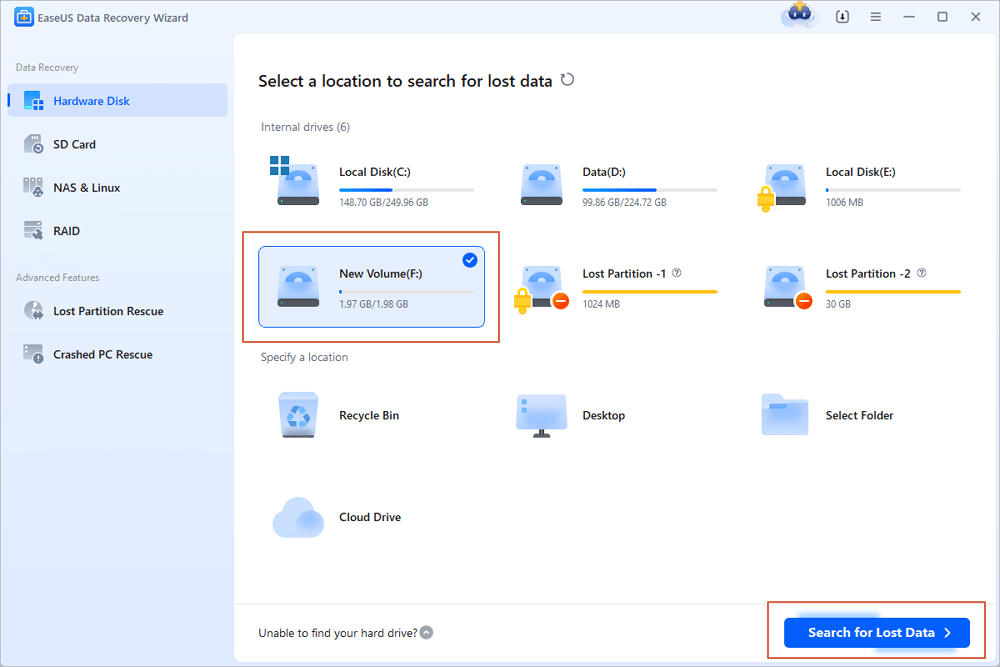
Adım 1. EaseUS Veri Kurtarma Sihirbazını çalıştırın. Kayıp dosyaların saklandığı bölümü seçin ve "Kayıp Verileri Ara"ya tıklayın. EaseUS veri kurtarma yazılımı, FAT (FAT12, FAT16, FAT32), exFAT, NTFS, NTFS5, ext2, ext3, HFS+ ve ReFS dosya sistemleriyle bölüm kurtarmayı destekler.
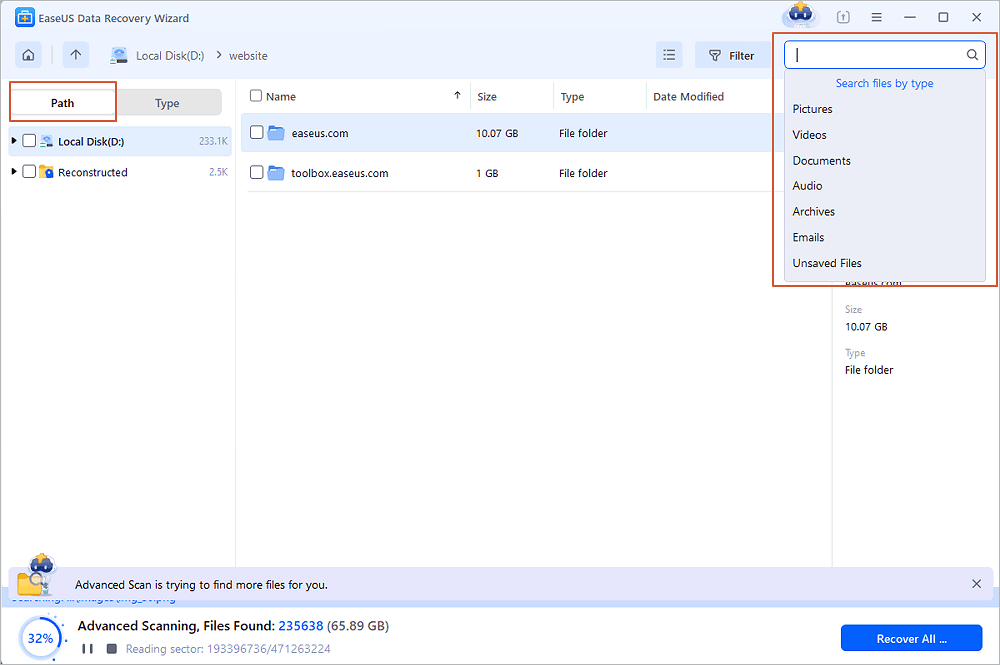
Adım 2. Çok sayıda tarama sonucundan kayıp verileri hızlıca bulmak istiyorsanız, kayıp dosyalarınızı aramak için "Yol" özelliğini veya arama kutusu işlevini kullanabilirsiniz.
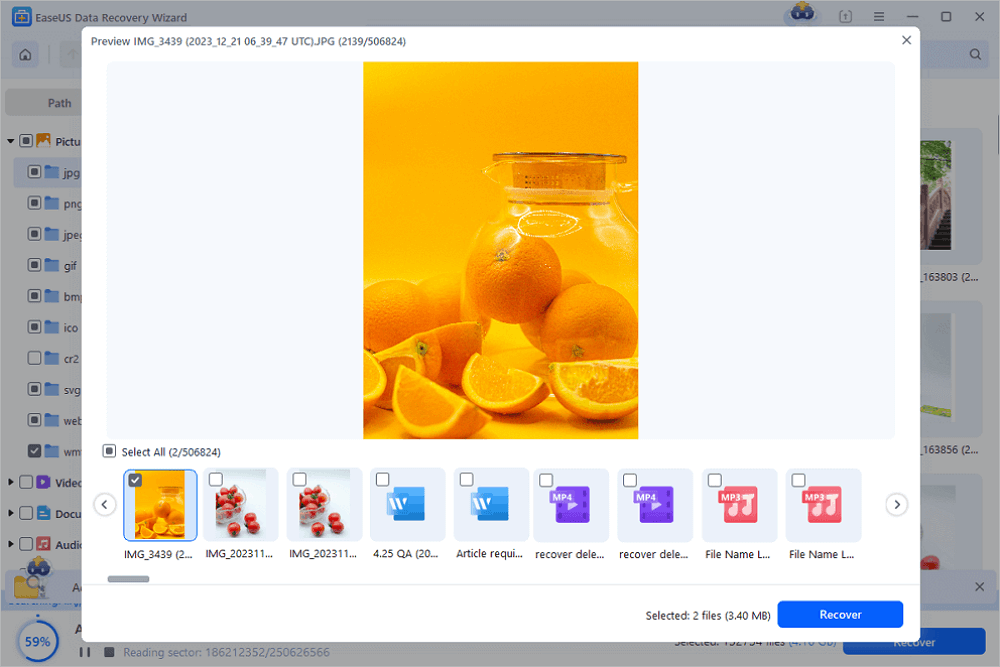
3. Adım. Kurtarma işleminden önce dosyaları önizleyebilirsiniz. Ardından, istediğiniz tüm verileri seçin ve mevcut bölümlerden dosyaları geri yüklemek için "Kurtar" düğmesine tıklayın. Dosyaları, verilerinizi kaybettiğiniz bölüme kaydetmeyin. OneDrive, Google Drive vb. gibi bir bulut depolama alanı seçebilir ve kurtarılan dosyalarınızı kaydetmek için "Kaydet" düğmesine tıklayabilirsiniz.
Bu kılavuzu sosyal medyada paylaşarak daha fazla kullanıcının RAW bölümünden veri kurtarmasına yardımcı olabilirsiniz.

Veri Kurtarma Sonrasında RAW Bölümünü Nasıl Düzeltilir?
Önemli dosyalarınızı geri aldıktan sonra, sürücünüzü tekrar normal şekilde kullanabilmek için RAW bölümünü düzeltmeye odaklanabilirsiniz. Doğru çözüm, öncelikle soruna neyin neden olduğuna bağlıdır; belki dosya sistemi bozulması, bozuk sektörler veya bozuk bir bölüm tablosuydu. İşte çoğu kişi için işe yarayan çözüm:
RAW Bölümünü Biçimlendirin
RAW sürücü kurtarma işleminden sonra, RAW bölümünü biçimlendirmek eski dosya sistemini siler ve Windows'un işleyebileceği yeni bir dosya sistemi (NTFS, FAT32 veya exFAT) oluşturur. Sürücüyü nasıl kullanmayı planladığınıza uygun olanı seçin. Biçimlendirme, orada bulunan her şeyi siler, ancak dosyalarınızı zaten kaydettiğiniz için bu aşamada kaybedecek bir şeyiniz yok.
Dosya sistemi hataları için CHKDSK'yi çalıştırın.
Windows'ta dosya sistemi sorunlarını ve bozuk sektörleri kontrol edebilen CHKDSK adlı yerleşik bir araç bulunur. Ancak burada bir sorun var: CHKDSK yalnızca Windows dosya sistemini gerçekten tanıyorsa çalışır. " CHKDSK RAW sürücüler için kullanılamıyor " mesajını görürseniz, zamanınızı boşa harcamayın; önce başka bir çözüm deneyin. Dosya sisteminizi biçimlendirme veya yeniden oluşturma ile geri kazandıktan sonra, CHKDSK kalan sorunları gidermeye yardımcı olabilir.
Disk Yönetimi veya DiskPart kullanarak bölümü yeniden oluşturun.
Bölümleme tablosu gerçekten bozulmuşsa, eski bölümü silmeniz ve yeni bir bölüm oluşturmanız gerekebilir. Bunu Windows'un yerleşik araçları olan Disk Yönetimi veya DiskPart ile yapabilirsiniz. Ancak, bu işlem bölümü tamamen sileceği için önemli olan her şeyi önceden kurtardığınızdan emin olun. İşlem tamamlandıktan sonra, sürücünüz normal şekilde görünmelidir.
Donanım sorunlarını kontrol edin.
Bazen, bölümleme yazılım sorunlarından değil, sürücünün kendisinin arızalanmasından veya bozuk sektörlere sahip olmasından dolayı da RAW durumuna geçer. Donanımın hala iyi durumda olup olmadığını görmek için SMART testi çalıştırmak veya sürücünüzün üreticisinin teşhis araçlarını kullanmakta fayda var. Eğer sürücü arızalanmak üzereyse, sürücüyü değiştirmek ve bu sorunla tekrar uğraşmaktan kaçınmak daha akıllıca olacaktır.
Disk sürücülerinizi güncelleyin.
Zaman zaman, eski veya bozuk sürücüler, özellikle Windows'u güncelledikten veya donanımı değiştirdikten sonra, Windows'un bölümünüzü düzgün bir şekilde tanımasını engelleyebilir. Aygıt Yöneticisi'ni açın ve disk sürücülerinizi güncelleyin veya yeniden yükleyin; bu, bazı garip uyumluluk sorunlarını giderebilir. Bu çözüm dosya sistemi bozulmasını çözmeyecektir, ancak sorun sürücüyle ilgiliyse, sürücünüzün tekrar çalışmasını sağlayacaktır.
Dosyalarınız güvende olduktan sonra, bu düzeltmeleri deneyin ve RAW bölümünüzü tekrar çalışır hale getirin. Eğer sorun hala devam ediyorsa, yeni bir sürücü alma zamanı gelmiş olabilir.
Bir Bölümün Tekrar RAW Hale Gelmesini Nasıl Önleyebilirsiniz?
Bu RAW bölümleme hatasıyla tekrar karşılaşmak istemiyorsanız, izleyebileceğiniz bazı ipuçları şunlardır:
- ✅Harici sürücüleri güvenli bir şekilde çıkarın. USB sürücülerinizi, SD kartlarınızı veya harici sabit disklerinizi sadece fişten çekmeyin. Dosyalarınızın bozulmasını önlemek için her zaman önce "Donanımı Güvenli Bir Şekilde Kaldır" seçeneğini kullanın.
- ✅Düzenli yedeklemeler yapın. Sadece birine güvenmeyin, birkaç yedekleme dosyası bulundurun. Harici sabit diskler, bulut depolama, NAS cihazları vb. kullanın.
- ✅Bilgisayarınızı kötü amaçlı yazılımlardan koruyun. Sağlam bir antivirüs yazılımı yükleyin ve güncel tutun. Kötü amaçlı yazılımlar, bölümleme tablolarını bozmak ve dosya sisteminizi alt üst etmek de dahil olmak üzere ciddi hasara neden olabilir.
- ✅Disk sağlığını izleyin. Sürücünüzün SMART bilgilerini düzenli aralıklarla kontrol edin. Sürücü eski görünüyorsa veya sorun belirtileri gösteriyorsa, arızalanmadan önce değiştirin.
- ✅Sürücüleri düzenli olarak hata taramasından geçirin. Windows disk kontrol araçlarını zaman zaman çalıştırın. Bu araçlar, dosya sistemi sorunlarını büyük sorunlara dönüşmeden önce erken aşamada tespit eder.
Özet
RAW bölümünüzden verileri kurtardıktan sonra, onarım işlemine başlayabilirsiniz.
RAW bölümünden daha fazla dosya kurtarmak için hızlı hareket etmeli ve etkilenen sürücüye yeni bir şey yazmamalısınız. Bu şekilde, dosyalarınızı geri alma şansınızı en üst düzeye çıkarırsınız.
RAW Bölüm Veri Kurtarma Hakkında Sıkça Sorulan Sorular
1. RAW formatındaki bir sabit diskten veri kurtarmak mümkün mü?
Evet, sabit diskiniz aniden RAW durumuna geçtiğinde, bu dosya sisteminin bozulduğu anlamına gelir. Bu durumda, eğer diski biçimlendirmediyseniz, yine de verileri kurtarabilirsiniz.
2. CHKDSK komutu RAW bölümümü onarabilir mi?
Aslında CHKDSK komutu RAW dosya sistemini okuyamadığı için RAW bölümünü gerçekten düzeltemez ve "Dosya sisteminin türü RAW. CHKDSK, RAW sürücüler için kullanılamaz" şeklinde bir uyarı görürsünüz.
3. Veri kaybı olmadan RAW bölümünü nasıl kurtarabilirim?
Veri kaybı olmadan RAW bölümünü kurtarmak için öncelikle diskinizin veya bölümünüzün yedeğini almalısınız. Ardından, bölüm veri kurtarma yazılımı veya bölüm onarım araçlarını deneyin.
İlgili Makaleler
-
Tam Rehber | Geri Dönüşüm Kutusuna Sığmayacak Kadar Büyük Dosyaları Kurtarma
![author icon]() Ezgi Bıçakcı/2022/09/21
Ezgi Bıçakcı/2022/09/21
-
AEP Dosyası Nasıl Kurtarılır | Silinmiş ve Kaydedilmemiş After Effect Project Recovery
![author icon]() Mike/2024/10/10
Mike/2024/10/10
-
Şifrelenmiş APFS Biriminin Kurtarılmasına İlişkin Eksiksiz Kılavuz
![author icon]() Mike/2026/05/30
Mike/2026/05/30
-
Windows 11/10'da Windows Önyükleme Yöneticisi Nasıl Etkinleştirilir/Devre Dışı Bırakılır
![author icon]() Mike/2024/09/24
Mike/2024/09/24
 Ezgi Bıçakcı/2022/09/21
 Mike/2024/10/10