


İçindekiler
NTFS dosya sistemi, sunduğu çeşitli avantajlar sayesinde günümüzün en popüler dosya sistemlerinden biri haline gelmiştir. Bu makalede NTFS ve NTFS bölüm kurtarma hakkında detaylı bilgi bulabilirsiniz. CHKDSK komutunu kullanarak bir NTFS bölümünü onarmayı, profesyonel veri kurtarma yazılımlarından yararlanmayı veya TestDisk gibi komut satırı araçlarını kullanmayı deneyebilirsiniz. NTFS bölümü bozulduğunda veya biçimlendirildiğinde, veri kurtarma yazılımları kaybolan dosyaları geri getirmek için genellikle en etkili yöntemdir.
NTFS (New Technology File System - Yeni Teknoloji Dosya Sistemi), Windows NT ile hayatımıza giren; Windows 2000, Windows XP, Windows Server 2003, Windows Server 2008, Windows Vista ve Windows 7 gibi sonraki tüm Windows sürümlerinin standart dosya sistemidir.
NTFS, Microsoft'un Windows işletim sistemlerinde tercih ettiği birincil dosya sistemi olarak FAT dosya sisteminin yerini almıştır. NTFS; FAT ve HPFS (Yüksek Performanslı Dosya Sistemi) ile karşılaştırıldığında performansı, güvenilirliği ve disk alanı kullanımını iyileştiren gelişmiş meta veri desteği ve modernize edilmiş veri yapıları sunar. Ayrıca erişim kontrol listeleri (ACL) güvenlik özellikleri ve dosya sistemi günlük kaydı (journaling) gibi ek uzantılara da sahiptir.
NTFS Bölüm Kaybına Ne Sebep Olur?
NTFS bölümünüzü yanlışlıkla biçimlendirirseniz ya da bölümünüz bozulur veya hasar görürse, o bölümdeki dosyalara erişemezsiniz. Bu tür durumlarda veri kurtarma yazılımları, bölümlerdeki kayıp dosyalarınızı kurtarmanıza yardımcı olur. Bilgisayar sistemi veya sabit sürücü, hasarlı bir bölüm olduğunda genellikle şu hata mesajlarını verir:
- İşletim sistemi bulunamadı (Operating system not found).
- Geçersiz bölümleme tablosu (Invalid partition table).
- Dosya sistemi RAW olarak görünüyor.
- Sürücüyü biçimlendirmeniz gerekiyor.
- Dosya veya program bulunamadı.
- Geçersiz command.com (Invalid command.com).
- Sistem dışı disk (Non-system disk).
- Dosya adları bozuk/anlamsız karakterler içeriyor.
- "Sektör bulunamadı" (Sector not found) mesajları.
Yöntem 1. Veri Kaybı Olmadan NTFS Bölümünü Kurtarma
Yanlışlıkla NTFS veya NTFS5 bölümünüzü biçimlendirdiyseniz, NTFS disk bölümünüz hasar gördüyse ya da bölüme erişemiyorsanız panik yapmayın! Güvenilir bir NTFS veri kurtarma yazılımı olan EaseUS Data Recovery Wizard, NTFS bölümündeki verileri kolayca tarayabilir; biçimlendirilmiş, silinmiş, hasar görmüş veya kaybolmuş NTFS bölümlerindeki dosyalarınızı geri getirebilir.
EaseUS Data Recovery Wizard; Windows ortamında RAW/NTFS bölümünden veya biçimlendirilmiş bir sürücüden veri kurtarmanıza ve silinmiş veya kaybolmuş NTFS bölümlerini geri yüklemenize yardımcı olur.
Mac cihazınızdaki bir NTFS sürücüsünden kaybolan dosyaları kurtarmak için bu rehberden faydalanabilirsiniz.
Uyarı: Bu yazılım; silinen bölümler, başlatılmamış diskler ve ayrılmamış alanlar gibi kayıp bölümlerin yanı sıra RAW durumuna geçen bölümlerin kurtarılmasını da destekler.
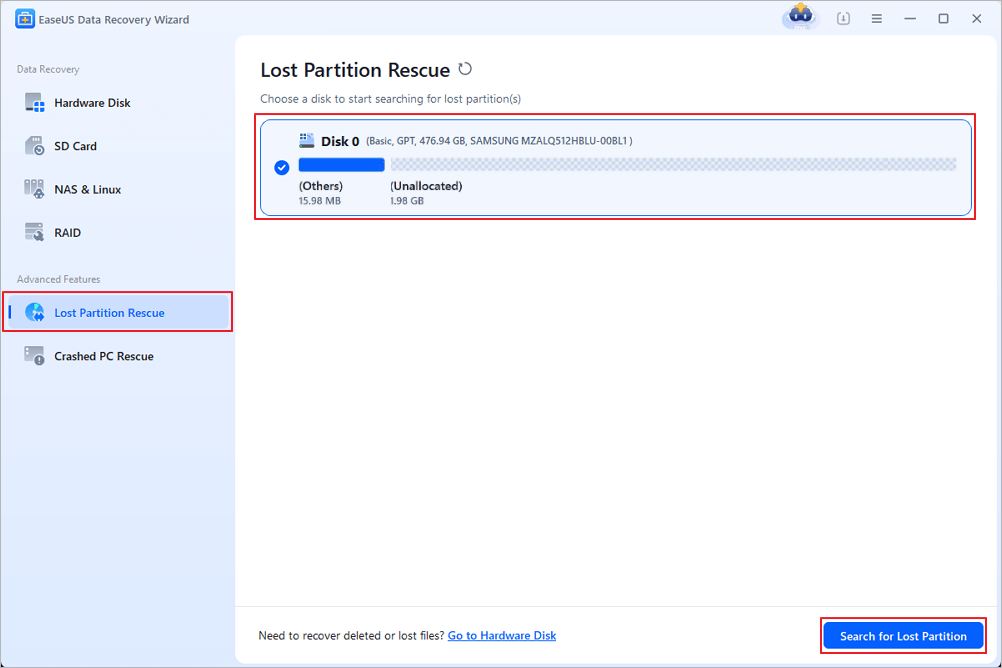
Adım 1. Kayıp Bölümleri Tarayın
Öncelikle sol menüden "Kayıp Bölüm Kurtarma" seçeneğini belirleyin ve bölüm taramasını başlatmak için "Başlat" butonuna tıklayın. Diskiniz, mevcut ve kayıp bölümler (ayrılmamış alan olarak işaretlenmiş) dahil olmak üzere listelenecektir. Ardından taramayı başlatmak için "Kayıp Bölümü Ara" butonuna tıklayın.
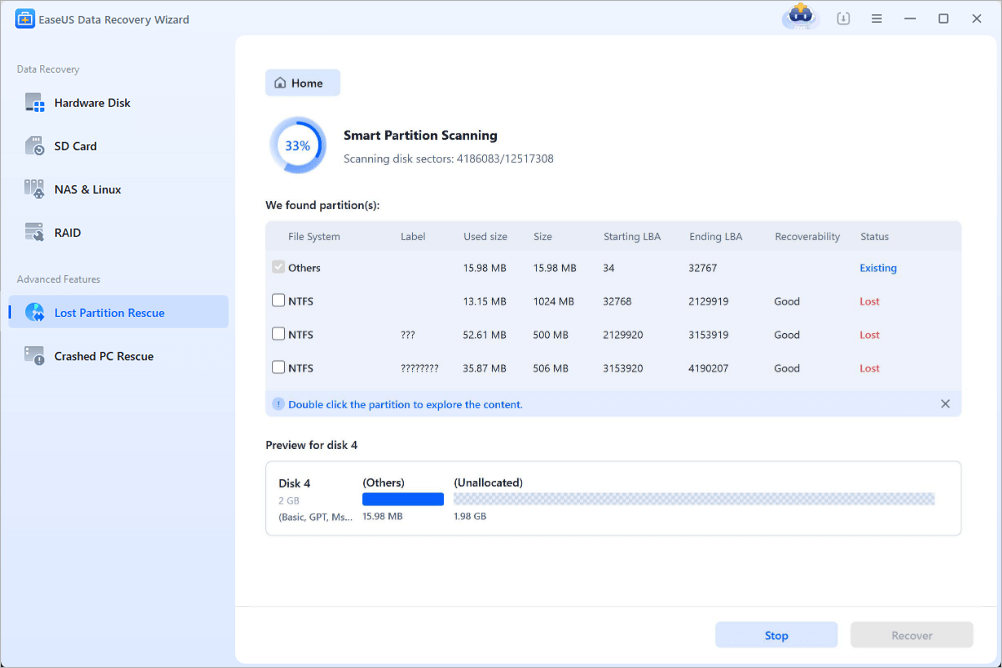
Adım 2. Bölümdeki Dosyaları Kontrol Edin
Akıllı bölüm taramasının tamamlanmasını bekleyin. Bu işlem, bölüm kaybının boyutuna bağlı olarak birkaç dakika sürebilir. Taramayı beklerken, fare imlecini gözden geçirmek istediğiniz bölümün üzerine getirerek içindeki dosya ve verileri önizleyebilirsiniz.
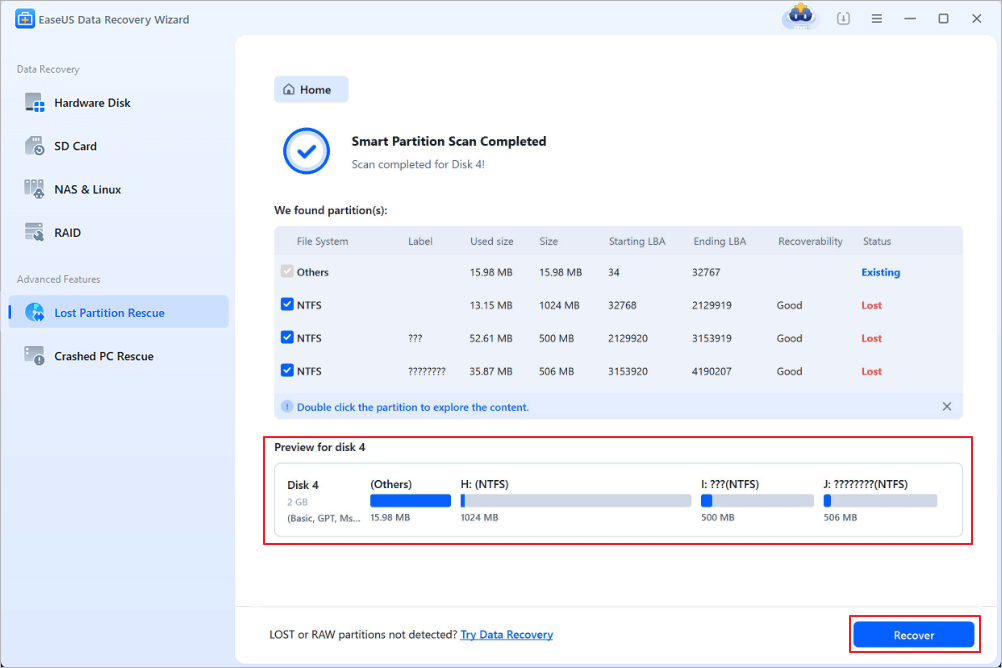
Adım 3. Bölümü Seçin ve Kurtarın
Taranan kayıp bölümler listesinden kurtarmak istediğiniz bölümü veya bölümleri seçin. Seçtiğiniz bölüme ait detaylı bilgiler alt kısımda görüntülenecektir. Seçimi yaptıktan sonra, disk bölüm ayarlarınızı geri yüklemek için "Kurtar" butonuna tıklayın.
Bu bilgileri faydalı bulduysanız, benzer sorunlar yaşayan diğer kişilere yardımcı olmak için lütfen sosyal medyada paylaşın.
Yöntem 2. DiskPart ile Silinen/Kaybolan NTFS Bölümünü Kurtarma
NTFS disk bölümünün bir sürücü harfi veya etiketi eksikse, bölüm bilgisayarınızda görünmeyebilir. Bu sorunu çözmek için CMD (Komut İstemi) üzerinden komut çalıştırabilirsiniz. NTFS sürücüsüne yeniden bir sürücü harfi atayarak kayıp bölümü tekrar görünür hale getirmeyi deneyin.
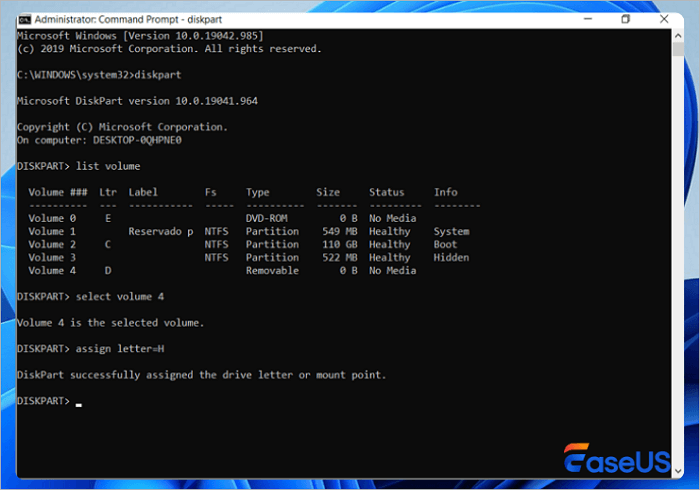
Adım 1. Arama kutusunu açmak için Windows + S tuşlarına basın. Arama alanına cmd yazın. Komut İstemi seçeneği göründüğünde, üzerine sağ tıklayın ve "Yönetici olarak çalıştır"ı seçin.
Adım 2. Komut satırına diskpart yazın ve Enter tuşuna basın.
Adım 3. list volume yazın ve Enter tuşuna basın.
Adım 4. select volume X yazın (buradaki "X" yerine ilgili bölümün birim/hacim numarasını girin) ve Enter tuşuna basın.
Adım 5. assign letter=X yazın (buradaki "X" yerine atamak istediğiniz yeni sürücü harfini girin). İşlem tamamlandıktan sonra komut penceresini kapatın ve NTFS bölümüne erişip erişemediğinizi kontrol edin.
Yöntem 3. Veri Kurtarma Hizmetine Başvurma
Kaybolan NTFS bölümünüzü kendi başınıza kurtarmakta hâlâ zorlanıyorsanız, profesyonel bir veri kurtarma hizmetinden destek almanın zamanı gelmiş olabilir. EaseUS Data Recovery Wizard, kayıp bölümlerinizi hızlı ve güvenli bir şekilde geri getirmenize yardımcı olan etkili bir veri kurtarma çözümüdür.
Uzmanlarımız, her türlü kayıp veya bozuk veriyi hızlıca kurtarabilecek geniş bir deneyime ve gelişmiş teknolojilere sahiptir. Fotoğraf, video, belge veya farklı türdeki dosyalarınızı kurtarmanız gerektiğinde her zaman EaseUS profesyonel destek ekibine başvurabilirsiniz.
EaseUS Veri Kurtarma Hizmetleri
Buraya tıklayarak uzmanlarımızla iletişime geçebilir ve merak ettiğiniz soruların yanıtlarını alabilirsiniz.
Bire bir manuel veri kurtarma hizmeti almak için EaseUS Veri Kurtarma Uzmanlarıyla iletişime geçin. ÜCRETSİZ ön teşhis sonrasında aşağıdaki hizmetleri sunabiliyoruz:
- Bozuk RAID yapılarını, açılmayan Windows işletim sistemlerini ve hasarlı sanal disk dosyalarını (.vmdk, .vhd, .vhdx vb.) onarma.
- Kayıp bölümleri ve yeniden bölümlendirilmiş sürücüleri kurtarma/onarma.
- Yanlışlıkla biçimlendirilmiş sürücüleri geri döndürme ve RAW (BitLocker şifreli sürücüler dahil) sürücüleri onarma.
- GPT korumalı bölümlere dönüşen diskleri düzeltme.
Farklı durumlar farklı çözümler gerektirdiğinden, NTFS bölümünüzü kurtarmak için izleyeceğiniz en doğru yolu seçmek oldukça önemlidir. İhtiyacınıza en uygun yöntemi hızlıca belirlemenize yardımcı olmak adına, başarı oranları, kullanım zorluk dereceleri ve en uygun senaryolara göre hazırladığımız karşılaştırma tablosunu aşağıda inceleyebilirsiniz:
| Kurtarma Yöntemi | Başarı Oranı | Zorluk Derecesi | En Uygun Kullanım Senaryosu |
|---|---|---|---|
| EaseUS Yazılımı | Yüksek | Kolay (Tek tıkla tarama) | Biçimlendirilmiş, bozulmuş veya silinmiş NTFS bölümleri |
| DiskPart (CMD) | Orta | Orta (Komut satırı) | Sadece sürücü harfi kaybolmuş bölümler |
| Veri Kurtarma Hizmeti | Çok Yüksek | Çok Kolay (Uzman yardımı) | Ciddi fiziksel/yapısal hasar görmüş veya RAW diskler |
Sonuç
Herhangi bir sorunuz varsa veya desteğe ihtiyaç duyuyorsanız, lütfen bizimle iletişime geçmekten çekinmeyin. 7/24 hizmetinizdeyiz. Kayıp verilerinizi veya bölümlerinizi kurtarma konusunda size nasıl yardımcı olabileceğimiz ve sunduğumuz hizmetler hakkında detaylı bilgi almak için bugün bizimle iletişime geçebilirsiniz.
Kaybolan NTFS Bölümünü Kurtarma Hakkında SSS
Kayıp bir NTFS bölümünü kurtarmayla ilgili en çok merak edilen 3 ek soruyu ve yanıtlarını aşağıda bulabilirsiniz.
1. Windows Vista parolası hiçbir veri kaybetmeden nasıl sıfırlanır?
- Bilgisayarınızı Komut İstemi ile Güvenli Mod'da başlatın.
- Yönetici (Administrator) olarak oturum açın, net user kullanıcı_adı yeni_parola /add komutunu girin, ardından net localgroup administrators kullanıcı_adı /add komutunu yazın.
- Sistemi yeniden başlatın, yeni oluşturduğunuz yönetici hesabıyla oturum açın ve Denetim Masası üzerinden eski parolanızı silin.
2. Mac'te NTFS sürücüsü nasıl onarılır?
Disk İzlencesi (Disk Utility) uygulamasını açtıktan sonra hasarlı NTFS sürücünüzü Mac'inize bağlayın. Sürücü otomatik olarak bağlanmadıysa "Bölümü Bağla" (Mount) butonuna tıklayın. Ardından, "İlk Yardım" (First Aid) seçeneğini kullanarak hasarlı NTFS sürücüsünü onarabilirsiniz.
3. NTFS kurtarılabilir bir dosya sistemi midir?
Evet, NTFS dosya sistemi yapılan tüm işlemleri günlük dosyalarında (journaling) kayıt altına aldığı için kurtarılabilir bir dosya sistemidir.
İlgili Makaleler
-
Mac için Açık Kaynaklı Veri Kurtarma Yazılımı: 2026'te En İyi 5 Ücretsiz Yazılım
![author icon]() Mike/2026/03/24
Mike/2026/03/24
-
2026 Yılında Silinen Snapchat Anılarını Kurtarmanın 6 Yolu
![author icon]() Mike/2026/05/14
Mike/2026/05/14
-
KERNEL_SECURITY_CHECK_FAILURE Windows 11 Nasıl Düzeltilir
![author icon]() Mike/2023/11/28
Mike/2023/11/28
-
Access Veritabanı Kurtarma Yazılımı ile Access Dosyalarını Ücretsiz Kurtarın
![author icon]() Mike/2026/06/30
Mike/2026/06/30
 Mike/2026/03/24