


İçindekiler
İnsanların işlerini kolaylaştıran ve erişilebilir kılan birçok e-posta hizmeti var. En verimli ve ünlü e-posta hizmetlerinden biri de Google platformu tarafından sunulan Gmail'dir. Kolay arayüzü ve her internet tarayıcısında kullanılabilirliği sayesinde birçok insan artık bu platforma bağımlı durumda.
Ancak, çeşitli sosyal medya ve çevrimiçi platformların hesap şifrelerini hatırlamak zordur. Gmail şifrenizi kaydetmediyseniz, ihtiyaç duyduğunuz anda unutma olasılığınız yüksektir. Endişelenmenize gerek yok, çünkü bu makale Gmail hesap kurtarma konusunda kapsamlı bir rehber sunacaktır. Kolay adımlarla.
Kurtarma E-postası Kullanarak Gmail Şifresini Nasıl Kurtarabilirsiniz
Yeni bir Gmail hesabı oluşturduğunuzda, platform sizden şifrenizi unutmanız durumunda kullanabileceğiniz bir kurtarma e-posta adresi isteyecektir. Kurtarma e-posta adresini sağlayarak, kullanıcılar şifrelerini unutmuş olsalar bile Gmail hesaplarına kolayca erişebilirler. Bu bölümde, Gmail hesap kurtarma talimatlarını ele alacağız. Kurtarma e-posta kimliğiyle.
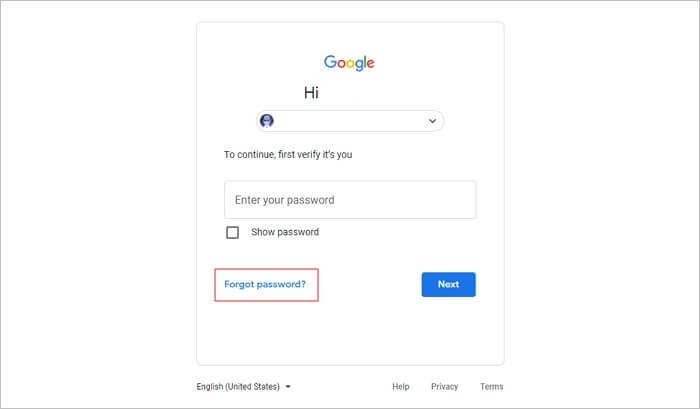
1. Adım: "Şifremi Unuttum" seçeneğine tıklayın.
Öncelikle internet tarayıcınızda Gmail giriş sayfasına gidin. E-posta şifrenizi unuttuysanız, yalnızca e-posta adresinizi girin ve "İleri" düğmesine tıklayın. İşlem tamamlandıktan sonra "Şifremi Unuttum" seçeneğine tıklayın.
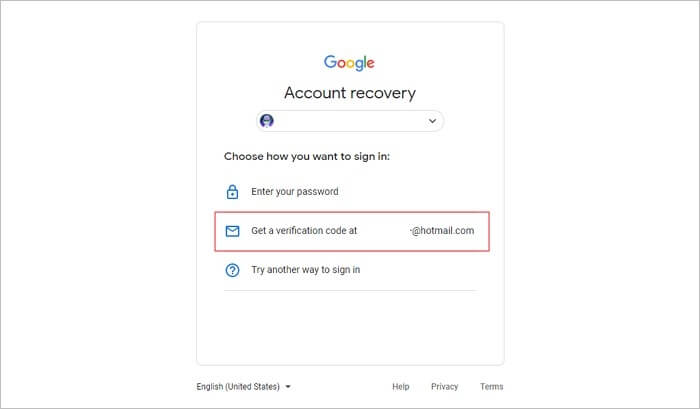
2. Adım: Kurtarma E-posta Kimliğini Seçin
Şimdi Google, Gmail şifrenizi kurtarmak için birden fazla seçenek sunan bir sayfa gösterecek. E-posta şifrenizi kurtarmak için doğrulama kodunu almak üzere kurtarma e-posta adresinizi gösteren seçeneği seçmeniz gerekiyor.
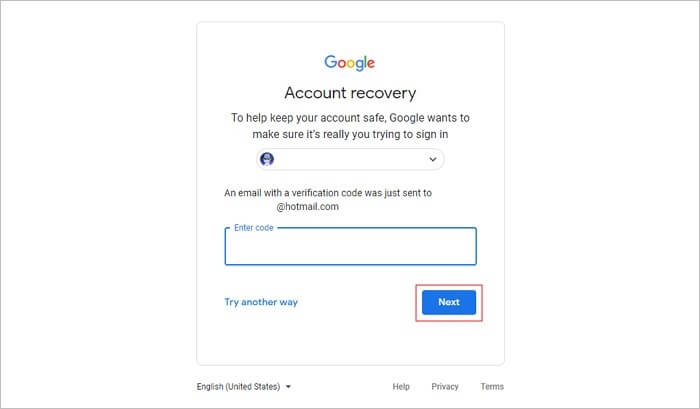
3. Adım: Gmail Parolanızı Kurtarın
Gmail, kurtarma e-posta hesabınıza doğrulama kodunu içeren bir e-posta gönderecektir. Kodu almak için kurtarma e-postanıza erişmeniz ve bu kodu Gmail'in parola kurtarma sihirbazına girmeniz gerekmektedir. Kodu girdikten sonra "İleri"ye dokunun. Artık Gmail hesabınızın parolasını anında sıfırlayabilirsiniz.
Kurtarma E-postası Olmadan Gmail Şifresini Nasıl Kurtarabilirsiniz
Kurtarma e-posta adresi, kullanıcının Gmail şifresini kolayca kurtarmasını sağlar. Ancak, kurtarma e-posta adresini hatırlamıyorsanız veya herhangi bir nedenle ona ulaşamıyorsanız, yine de şifrenizi kurtarabilirsiniz. Bu bölümde, bağlantılı bir telefon numarası yardımıyla Gmail şifre kurtarma talimatlarını sunacağız.
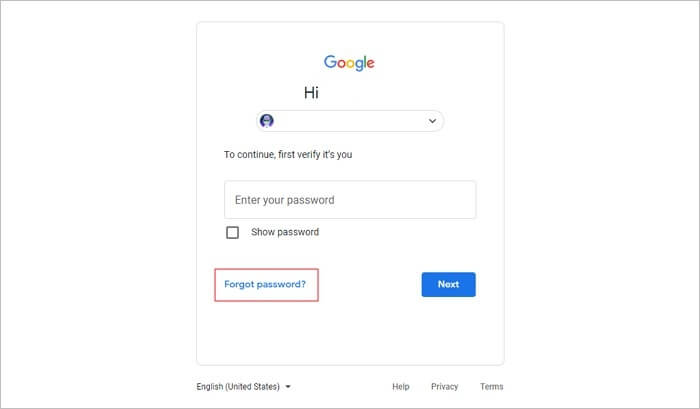
1. Adım: Gmail'e giriş yaparak başlayın.
Öncelikle Gmail giriş sayfasına girin ve e-posta adresinizi doğru girin. Ardından "İleri" düğmesine tıklayın ve şifrenizi hatırlamıyorsanız, aşağıda görüntülenen "Şifremi Unuttum" seçeneğine tıklayın.
2. Adım: Bağlı Telefon Numarasını Girin
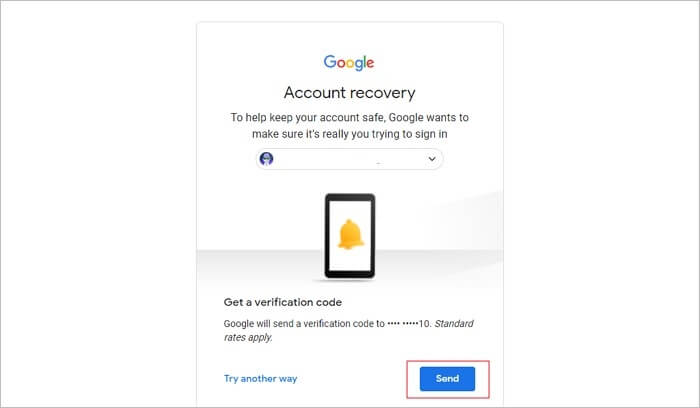
Öncelikle Google sizden kurtarma e-posta adresinizi girmenizi isteyecektir. Bu seçeneğin yanında, altta bulunan "başka bir yol dene" seçeneğine dokunun. Şimdi Google, Gmail şifre kurtarma işlemini gerçekleştirmek için bir doğrulama kodu almak isteyip istemediğinizi soracaktır. Devam etmek için "Gönder" düğmesine tıklamanız gerekmektedir.
3. Adım: Doğrulama Kodunu Girin
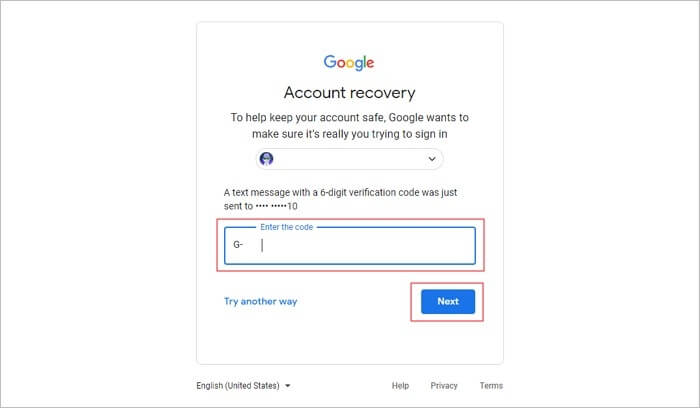
Google size tek kullanımlık bir kod içeren bir kısa mesaj gönderecektir. Bu kodu kurtarma sihirbazına girip "İleri" düğmesine dokunabilirsiniz. İşlem tamamlandıktan sonra, kurtarma e-postasına ihtiyaç duymadan Gmail şifrenizi sıfırlayabilirsiniz.
Kaçırmayın: Yahoo Mail'de Silinen E-postaları Nasıl Kurtarabilirsiniz?
Gmail Parolanızı Nasıl Sıfırlayabilirsiniz
Gereksiz e-posta şifre kurtarma işlemlerinden kaçınmak için Gmail şifrenizi sıfırlamayı ve dikkatlice kaydetmeyi denemelisiniz. Bunu yaparak Gmail şifrenizi hatırlayabilir ve hesabınızın güvenliğini artırabilirsiniz. Bu nedenle, uzmanlar Gmail'i düzenli olarak kullanan herkesin, siber saldırı riskini azaltmak için ayda iki kez şifresini sıfırlamasını önermektedir.
Bu bölümde, karmaşık adımlara başvurmadan Gmail şifrenizi nasıl sıfırlayacağınız konusunda size yol göstereceğiz.
1. Adım: Gmail hesabınıza giriş yapın
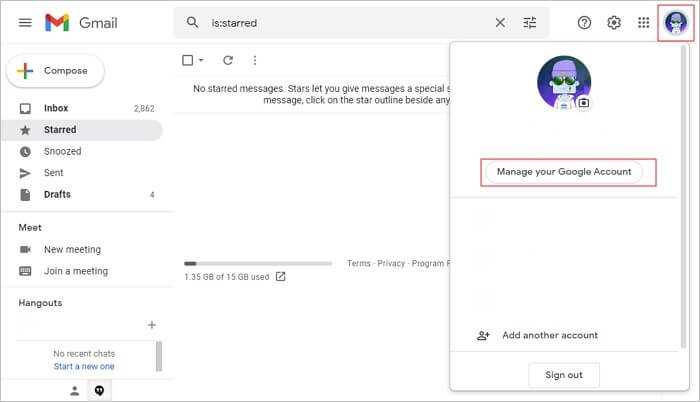
Öncelikle e-posta adresinizi ve şifrenizi girerek Gmail hesabınıza giriş yapın. Giriş yaptıktan sonra, sağ üst köşede görüntülenen "Profil" simgesine tıklayın. Ardından, "Google hesabınızı yönetin" seçeneğine tıklayın.
2. Adım: Güvenlik sekmesini seçin
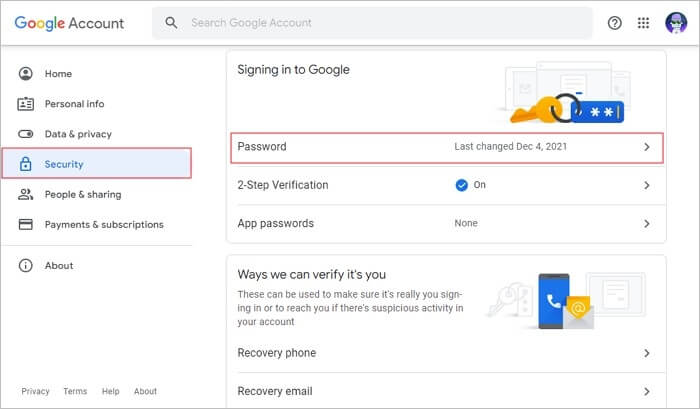
Şimdi "Güvenlik" sekmesine gidin ve "Google'da oturum açma" başlığını bulun. "Google'da oturum açma" başlığı altında, "Parola" düğmesine tıklayın. Şimdi mevcut parolanızı girin ve "İleri"ye dokunun.
3. Adım: Parolanızı Sıfırlayın
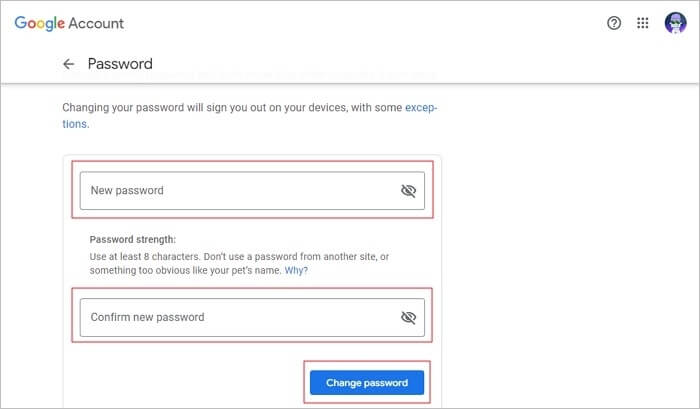
Google artık şifrenizi değiştirmenize izin verecek. Bu nedenle, yeni bir şifre oluşturun ve onaylamak için tekrar girin. "Şifreyi Değiştir"e dokunun ve şifreniz sıfırlanacaktır. Şimdi, Google ile giriş yaptığınız cihazlarda bu yeni sıfırlanmış şifreyi girmeniz gerekiyor.
Profesyonel İpucu: Kalıcı Olarak Silinen E-postaları Nasıl Kurtarabilirsiniz
Gmail hesap kurtarma işlemini nasıl gerçekleştireceğimizi açıkladığımıza göre, şimdi de Outlook'tan veri kurtarma konusuna değineceğiz. Outlook'ta e-posta verilerinizi kaybetmenize neden olabilecek çeşitli senaryolar vardır; örneğin, bozuk bir dosya veya yanlışlıkla silme. Outlook'tan kayıp e-posta verilerinizi kurtarmak için EaseUS Data Recovery Wizard yazılımını şiddetle tavsiye ediyoruz.
EaseUS veri kurtarma yazılımı, Outlook dosyasından silinen e-posta verilerini anında kurtarabilen verimli ve gelişmiş bir araçtır. Örneğin, e-posta mesajlarını, takvimleri, kişileri, notları ve ek dosyaları orijinal halleriyle kurtarabilirsiniz.
E-posta verileriniz virüs saldırısı sonucu ciddi şekilde bozulmuş veya hasar görmüş olsun, bu yazılım tam olarak ana sorunu hedef alır. Bu sayede, herhangi bir sorunla karşılaşmadan Outlook dosyasından e-posta verilerinizi kurtarmak için yazılımı rahatlıkla kullanabilirsiniz.
EaseUS Data Recovery Wizard'ın başlıca özellikleri:
- Silinen Word, Excel, PPT, PDF dosyalarını, fotoğrafları, videoları, ses dosyalarını, e-postaları ve diğer yüzlerce dosyayı kurtarın.
- HDD, SSD, USB flash sürücü, SD kart, harici sabit diskler, geri Dönüşüm Kutusundan silinen dosyaları kurtarın.
- Windows 10/8.1/8/7/Vista/XP ve Windows Server 2019 - 2003 işletim sistemlerinde kayıp verileri geri yükleyin.
- macOS 11.2 ~ 10.9 işletim sistemine sahip Mac bilgisayardan silinen dosyaları kurtarma
EaseUS E-posta Kurtarma Yazılımını Kullanarak Outlook'tan Kayıp E-posta Verilerini Kurtarma Adımları
Outlook dosyalarınızdaki kayıp e-posta verilerini nasıl kurtaracağınızı öğrenmek mi istiyorsunuz? Bu süreci net bir şekilde anlamak için aşağıdaki kapsamlı talimatları okuyun.
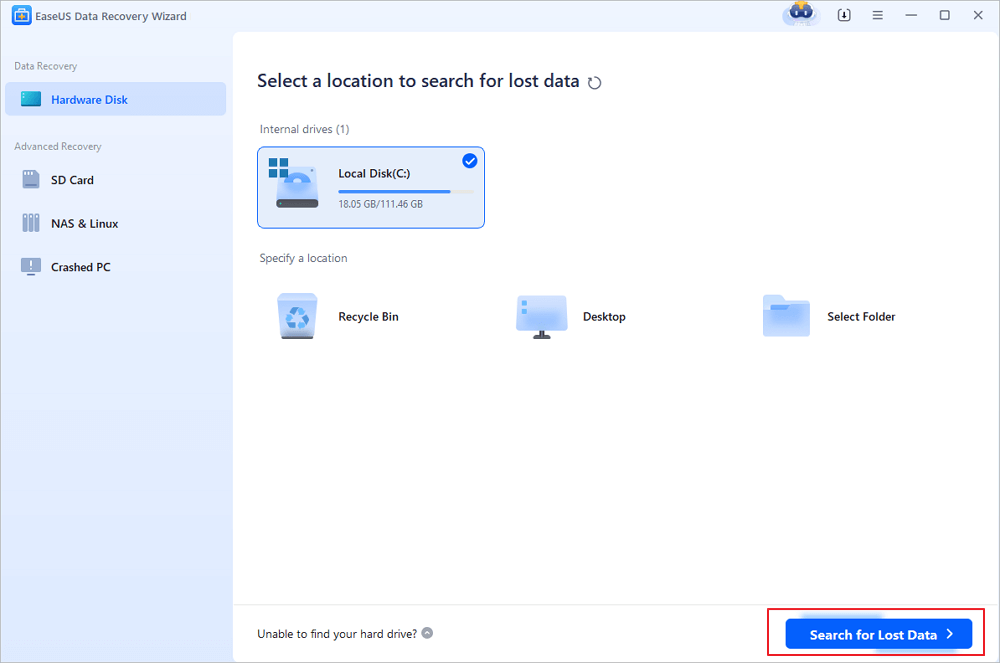
1. Adım: E-posta dosyalarınızı kaybettiğiniz sürücüyü veya bölümü seçin ve "Kayıp Verileri Ara" seçeneğine tıklayın.
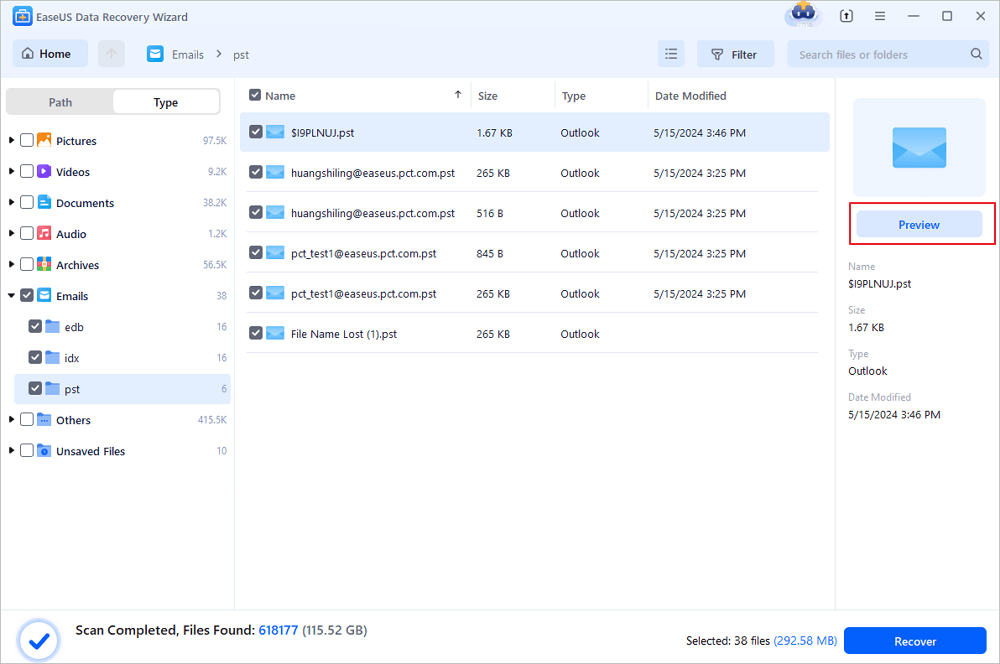
2. Adım: Yazılım hemen bir tarama işlemi başlatacaktır. Tarama işlemi tamamlanana kadar sabırla bekleyin. E-posta dosyalarını hızlıca bulmak için sol paneldeki "E-postalar"ı tıklayın. Ardından, dosya türü listesinde PST dosyalarını veya Outlook dosyalarını arayın.
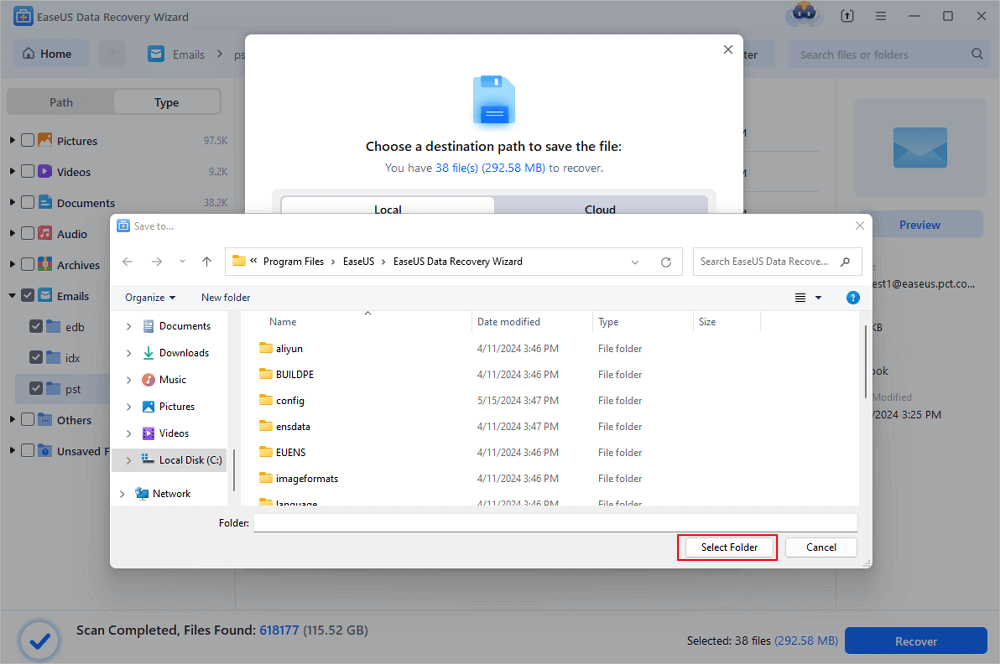
3. Adım: Ardından, istediğiniz e-posta dosyalarını seçin ve "Kurtar"a tıklayın. Dosyaları orijinal konum yerine başka bir yere kaydedin. Veri kaybını daha iyi önlemek için dosyalarınızı bulut depolama alanına kaydetmeniz de önerilir.
Sonuç
Gmail şifrenizi mi unuttunuz? Endişelenmenize gerek yok, çünkü bu makalede e-posta şifre kurtarma işlemini gerçekleştirmek için doğru talimatlar yer alıyor. Gmail hesabınızı sorunsuz bir şekilde kurtarabileceğiniz kolay yöntemler sunduk. Ayrıca, EaseUS Data Recovery Wizard adlı mükemmel araç sayesinde Outlook'taki kayıp veya hasarlı e-posta verilerinizi de kurtarabilirsiniz.
Gmail Şifresini Kurtarma Hakkında SSS
Aşağıda gmail şifresini kurtarma ile ilgili bazı merak edilen sorular ve cevaplar toplandı:
1. Soru: Kurtarma e-postam olmadan Gmail şifremi kurtarabilir miyim?
Cevap: Evet. “Şifremi Unuttum” seçeneğine tıkladıktan sonra “başka bir yol dene” seçeneğini seçin ve hesabınıza bağlı telefon numarasını girin. Google size göndereceği doğrulama kodu ile şifrenizi sıfırlamanıza olanak sağlar.
2. Soru: Gmail şifremi ne sıklıkla sıfırlamalıyım?
Cevap: Uzmanlar, siber saldırı riskini azaltmak için Gmail'i düzenli kullanan herkesin ayda iki kez şifresini sıfırlamasını önermektedir.
3. Soru: Outlook'tan kalıcı olarak silinen e-postaları nasıl kurtarabilirim?
Cevap: Outlook'tan silinen e-postaları kurtarmak için EaseUS Data Recovery Wizard gibi profesyonel bir veri kurtarma yazılımı kullanmanız gerekir. Bu yazılım, e-posta mesajları, takvimler, kişiler ve ek dosyaları orijinal haliyle kurtarabilir.
İlgili Makaleler
-
Kaydedilmemiş Word Belgesini 7 Yöntemle Kurtarma [2026 Güncellemesi]
![author icon]() Ezgi Bıçakcı/2026/05/21
Ezgi Bıçakcı/2026/05/21
-
İndirilenler Klasöründen Silinen Dosyaları Kurtarma (2 Yol)
![author icon]() Mike/2024/09/29
Mike/2024/09/29
-
Hogwarts Legacy EMP.dll Bulunamadı Hatası Nasıl Düzeltilir
![author icon]() Mike/2026/05/13
Mike/2026/05/13
-
Ayrıntılı Kılavuz | DJI'dan Silinen Videolar Nasıl Kurtarılır
![author icon]() Mike/2024/09/25
Mike/2024/09/25
 Ezgi Bıçakcı/2026/05/21
 Mike/2024/09/29