


İçindekiler
[HATA] Discord "RTC Bağlanıyor"da Takılı Kaldı
"Ne olduğunu bilmiyorum ama bu aptal RTC Bağlantısı olayında takılı kaldım ve geçmiyor. Bu hatanın/aksaklığın yanı sıra, boş ekran hatası/aksaklığıyla da karşı karşıyayım ve hiçbir şey işe yaramıyor gibi görünüyor."
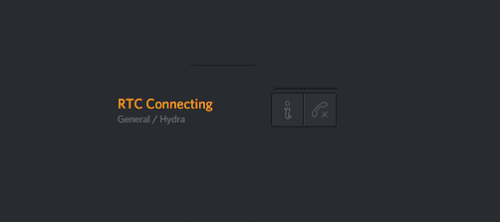
"RTC bağlantı hatası" ile hiç karşılaştınız mı? Cevabınız evet ise, burada faydalı çözümler bulabilirsiniz. İşte çözümlere hızlı erişim.
| Uygulanabilir Çözümler | Adım adım sorun giderme |
|---|---|
| Çözüm 1. Discord'u yeniden başlatın. | Başlat menüsüne veya görev çubuğuna sağ tıklayın ve "Görev Yöneticisi"ni seçin... Tüm adımlar |
| Çözüm 2. Ağınızı Yeniden Başlatın | Ağınızı yeniden başlatmanın en hızlı yolu, yönlendiricinin gücünü kesmektir... Tüm adımlar |
| Çözüm 3. DNS Sunucularını Değiştirin | "Denetim Masası > Ağ ve İnternet > Ağ ve Paylaşım Merkezi..." yolunu izleyin. Tüm adımlar |
| Çözüm 4. İnternet Sorun Gidericiyi Çalıştırın | Windows Ayarları uygulamasına gidin ve "Güncelleme ve Güvenlik"e tıklayın... Tüm adımlar |
| Diğer RTC Bağlantı Çözümleri | QoS Yüksek Paket Önceliğini Devre Dışı Bırak > VPN Kullan > Güvenlik Duvarını Kapat... Tüm adımlar |
Discord'da RTC Bağlantısı Ne Anlama Geliyor, Nasıl Düzeltilir?
Çevrimiçi olarak arkadaşlarınızla konuşurken WhatsApp, iMessage, Snapchat, WeChat vb. uygulamaları kullanabilirsiniz. Discord da bu sohbet uygulamalarından biridir. 13 yaş ve üzeri milyonlarca insan tarafından topluluklarıyla ve arkadaşlarıyla konuşmak ve vakit geçirmek için kullanılan ücretsiz bir sesli, görüntülü ve yazılı sohbet uygulamasıdır.
Ancak bazı Discord kullanıcıları sürekli olarak "RTC Bağlanıyor"/"Rota Yok" hatasıyla karşılaştı. Bu hata genellikle cihazınızda Discord'u bir tehlike olarak algılayan bir engelden kaynaklanır. Bu, Discord'un programlamasıyla uyumlu değildir. Kısacası, bu ağla ilgili bir hatadır; yani Discord uzak bir sunucuya bağlanırken sorun yaşıyor demektir. RTC bağlantı hatalarının yaygın nedenleri aşağıda listelenmiştir.
- İnternet bağlantısı yavaş veya istikrarsız.
- WiFi sinyali çok zayıf ve istikrarsız.
- Discord sunucusu çevrimdışı veya mevcut değil.
- DNS ağında sorunlar var.
- Güvenlik duvarınız Discord'u engelliyor...
Aşağıdaki çözümler, "Discord RTC bağlantısında takılı kalıyor" hatasını çözmenize yardımcı olacaktır. Tüm yöntemleri denemeniz gerekmeyebilir. İşe yarayanı bulana kadar listede sırayla deneyin.
Çözüm 1. RTC Bağlantı Sorununu Düzeltmek İçin Discord'u Veya Bilgisayarınızı Yeniden Başlatın
"RTC bağlantısı kuruluyor" hatasıyla karşılaştığınızda, öncelikle Discord'u veya bilgisayarınızı yeniden başlatmayı deneyebilirsiniz. Yeniden başlatma, bağlantı sorunlarından, uygulama donmalarından veya Discord platformunun kendisiyle ilgili olmayan diğer sorunlardan kurtulmaya yardımcı olur. Birçok kişi bu yöntemi denedi ve işe yaradığını söyledi.
Discord'u Yeniden Başlatmak İçin:
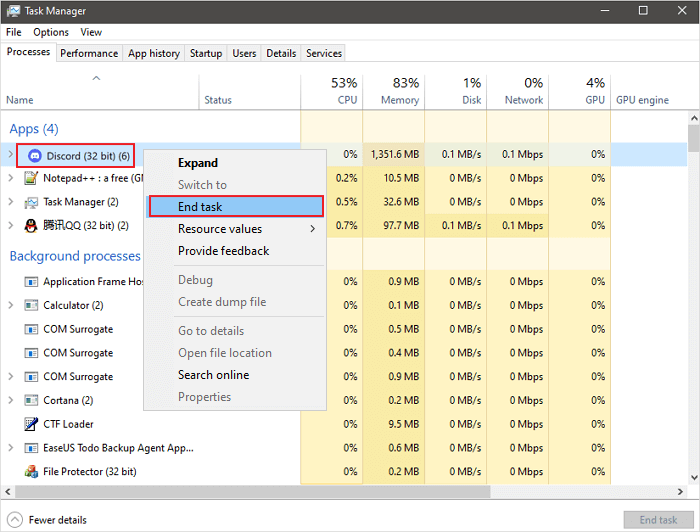
1. Adım: Başlat menüsüne veya görev çubuğuna sağ tıklayın ve "Görev Yöneticisi"ni seçin.
2. Adım: Görev Yöneticisi penceresindeki "İşlemler" sekmesinde Discord işlemini (veya Ayrıntılar sekmesinde discord.exe'yi) bulun. Üzerine sağ tıklayın ve zorla kapatmak için "Görevi Sonlandır"ı seçin.
3. Adım: Discord işlemi kapandıktan sonra, yeniden başlatmak için Başlat menüsünde Discord'u bulun.
Bilgisayarınızı yeniden başlatmak için:
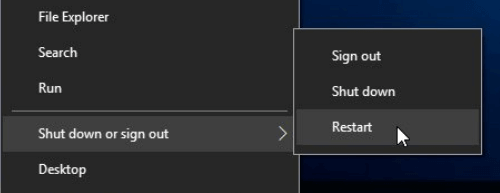
1. Adım: "Başlat" simgesine tıklayın.
2. Adım: "Kapat veya oturumu kapat > Yeniden başlat" seçeneğine gidin.
Ardından, "RTC bağlantısı" hatasının çözülüp çözülmediğini görmek için Discord'u tekrar çalıştırmayı deneyebilirsiniz.
Çözüm 2. Ağınızı Kontrol Edip Yeniden Başlatarak RTC Bağlantısı Sorununu Çözün
Daha önce de belirtildiği gibi, Discord RTC bağlantı hatası internetle ilgili bir hatadır. Bu nedenle, ağınızı kontrol edip yeniden başlatarak hatayı düzeltebilirsiniz. İşte ağınızı kontrol etme ve yeniden başlatma adımları.
Ağınızı yeniden başlatmanın en hızlı yolu, yönlendiricinin gücünü doğrudan kesmektir. Ardından, 30 saniye bekleyin ve yönlendiriciyi yeniden başlatın. Bundan sonra Discord'unuzu tekrar kontrol edebilirsiniz.
Çözüm 3. RTC Bağlantısını Düzeltmek İçin DNS Sunucularını Değiştirin
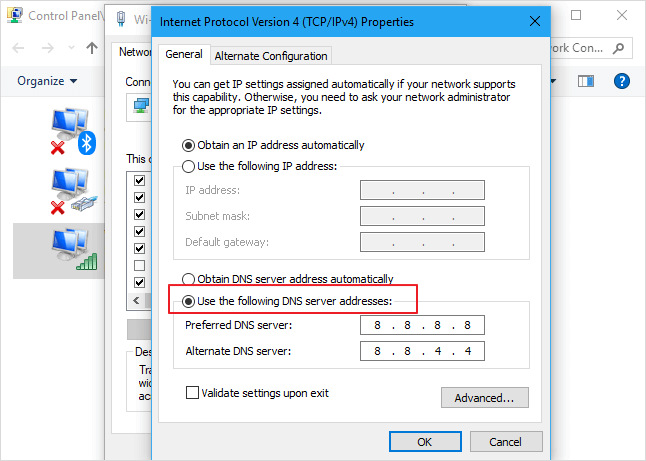
Discord RTC bağlantı sorununu DNS sunucularını değiştirerek de çözebilirsiniz. DNS sunucularını değiştirmek için aşağıdaki adımları izleyin.
1. Adım: "Denetim Masası > Ağ ve İnternet > Ağ ve Paylaşım Merkezi > Bağdaştırıcı ayarlarını değiştir" bölümüne gidin.
2. Adım: Ağ bağlantısına sağ tıklayın ve "Özellikler"i seçin.
3. Adım: Listedeki "İnternet Protokolü Sürüm 4 (TCIP/IPv4)" seçeneğini seçin ve "Özellikler"e tıklayın.
4. Adım: "Aşağıdaki DNS sunucu adreslerini kullan" seçeneğini seçin, kullanmak istediğiniz DNS sunucularının adreslerini girin ve "Tamam"ı tıklayın.
Çözüm 4. İnternet Sorun Gidericisini Çalıştırın
"RTC bağlantısı kuruluyor" hatası ağla ilgili bir hatadır. Bu nedenle, Discord sorununu çözmek için İnternet sorun gidericisini çalıştırabilirsiniz. İşte adımlar:
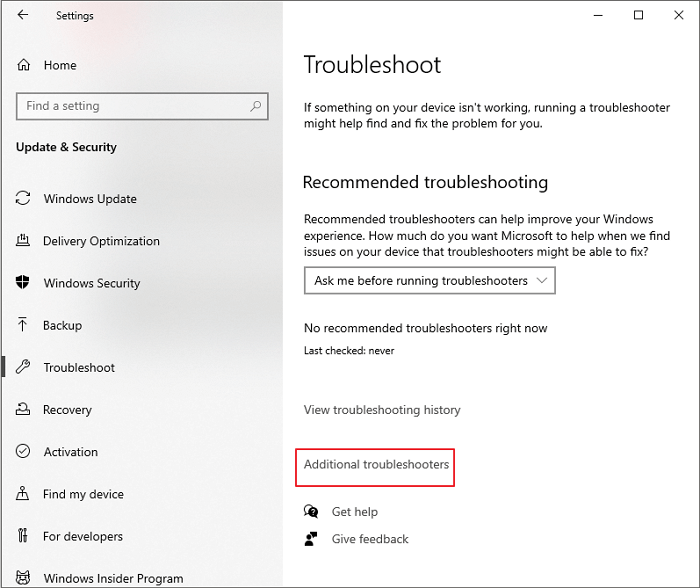
1. Adım: Windows Ayarları uygulamasına gidin ve "Güncelleme ve Güvenlik"e tıklayın.
2. Adım: Sol kenar çubuğundaki "Sorun Giderme" bölümüne gidin ve "Ek sorun gidericiler"i seçin.
3. Adım: "İnternet Bağlantıları"na tıklayın ve "Sorun Gidericiyi Çalıştır" seçeneğine tıklayın.
Düzeltme 5. QoS Yüksek Paket Önceliğini Devre Dışı Bırakın
Discord RTC bağlantı sorununu, Hizmet Kalitesi (QoS) ayarlarını devre dışı bırakarak çözeceksiniz. İşte adımlar:
1. Adım: Discord'u başlatın ve pencerenin sol alt köşesindeki "Ayarlar"a tıklayın.
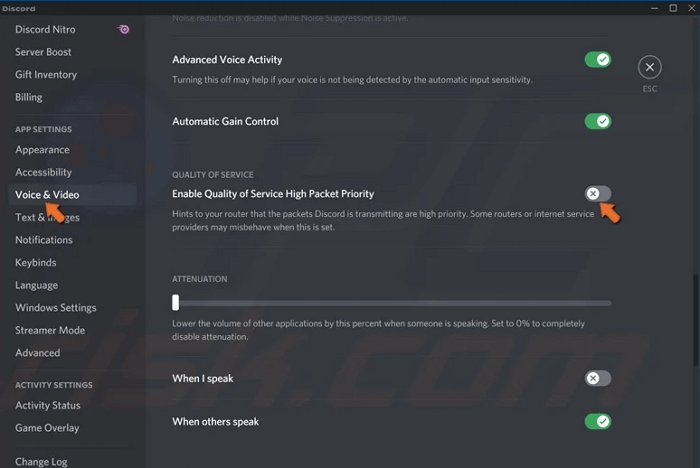
2. Adım: Sol bölmedeki Uygulama Ayarları bölümünün altında yer alan "Ses ve Video" seçeneğine tıklayın.
3. Adım: "Hizmet Kalitesi Yüksek Paket Önceliğini Etkinleştir" seçeneğine kadar aşağı kaydırın ve kapatmak için düğmeye tıklayın.
4. Adım: Discord'u yeniden başlatın. Sorunun çözülüp çözülmediğini kontrol edin.
Çözüm 6. Discord RTC Bağlantı Hatasını Düzeltmek için VPN Kullanın
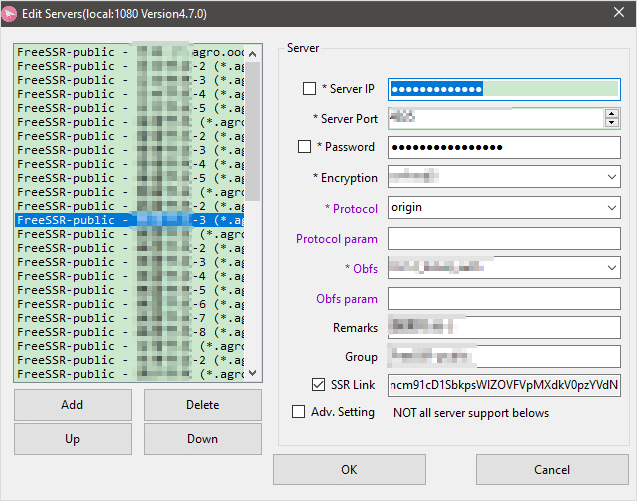
Discord'un, verilerinizi cihazınızdan web sunucunuza internet üzerinden aktaran VPN'ler üzerinde çalışması oldukça yaygındır. İşte size önerdiğimiz bazı VPN'ler:
- ShadowSocks
- CyberGhost VPN
- Ivacy VPN
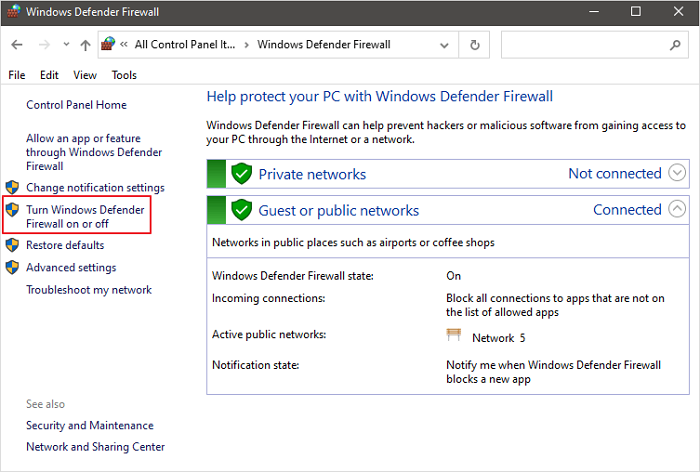
Çözüm 7. Discord'un "RTC Bağlanıyor" Ekranında Takılı Kalmasını Düzeltmek İçin Güvenlik Duvarını Kapatın
Bazen Windows Güvenlik Duvarı, bazı zararsız trafiği yanlışlıkla engelleyebilir ve bu da "RTC Bağlanıyor" hatasının olası bir nedeni olabilir. Bu nedenle, "Discord RTC bağlantısında takılı kalıyor" sorununu çözmek için güvenlik duvarını geçici olarak devre dışı bırakabilirsiniz.
1. Adım: Çalıştır aksesuarını açmak için klavyenizdeki Windows tuşu + R tuş kombinasyonuna basın.
2. Adım: control firewall.cpl yazın ve Enter tuşuna basın veya "Tamam"ı tıklayın.
3. Adım: Sol bölmedeki "Windows Defender Güvenlik Duvarını aç veya kapat" seçeneğine tıklayın.
4. Adım: Etki alanı ağı ayarları, Özel ağ ayarları ve Genel ağ ayarları altında "Windows Defender Güvenlik Duvarını kapat (önerilmez)" seçeneğini belirleyin.
5. Adım: İşlemi tamamladığınızda "Tamam" düğmesine tıklayın.
Bonus İpucu: Discord Fotoğrafları/Videoları/Verileri Nasıl Geri Yüklenir
"RTC bağlantısı kuruluyor" veya "Discord açılmıyor" hatasını düzeltirken Discord verilerinizi kaybettiyseniz ne yapmalısınız? EaseUS veri kurtarma yazılımına başvurabilirsiniz. Bu hepsi bir arada EaseUS Data Recovery Wizard, esimleri, videoları, belgeleri, silinen dosyaları ve daha fazlasını basit tıklamalarla kurtarabilir . Ayrıca, biçimlendirme, silme veya sistem çökmesi sonrasında her türlü veriyi kurtarabilirsiniz.
Discord verilerinizi en kısa sürede kurtarmak için bu yazılımı indirip kurun.
1. Adım: Bir konum seçin ve taramaya başlayın.
EaseUS Data Recovery Wizard'ı başlatın ve verilerinizi kaybettiğiniz bölümü seçin. Ardından, "Kayıp Verileri Ara" seçeneğine tıklayın.

2. Adım: Dosyaları filtreleyin ve önizleyin.
İhtiyacınız olan dosyaları bulmak için sol veya sağ üst köşedeki dosya formatı filtresini kullanın. Dosya adını hatırlıyorsanız, arama kutusunda da arama yapabilirsiniz; bu, hedef dosyayı bulmanın en hızlı yoludur. Ardından, içeriğini önizlemek için "Önizleme" düğmesine tıklayabilir veya bir dosyaya çift tıklayabilirsiniz.

3. Adım: Kayıp verileri veya dosyaları kurtarın.
Dosyanın yanındaki onay kutusunu işaretleyin ve kayıp verileri yerel depolama alanınıza veya bulut sürücünüze geri yüklemek için "Kurtar" seçeneğine tıklayın.

Sonuç
Discord'daki "RTC bağlantısı" hatalarını düzeltmenin yolu bu kadar. Tüm çözümleri denemenize gerek yok, sadece hatanızı düzeltebilecek olanı bulun. Bu arada, EaseUS Data Recovery Wizard ile verilerinizi geri yüklemek iyi bir fikir. Bu yazılım size büyük bir kolaylık sağlayabilir.
Discord'un 'RTC Bağlanıyor'da Takılı Kalma Hakkında SSS
Aşağıda discord'un 'RTC Bağlanıyor'da takılı kalma sorunu ile ilgili bazı soruları derledik ve cevapları verdik.
1. Discord neden 'RTC Bağlanıyor' ekranında takılı kalıyor?
Discord'un 'RTC Bağlanıyor'da takılı kalmasının başlıca nedenleri şunlardır:
- İnternet bağlantınız yavaş veya istikrarsız.
- WiFi sinyali çok zayıf ve istikrarsız.
- Discord sunucusu çevrimdışı veya mevcut değil.
- DNS ağınızda sorunlar var.
- Güvenlik duvarınız Discord'u engelliyor.
Bu nedenlerden biri veya birkaçı, Discord'un RTC (gerçek zamanlı iletişim) bağlantısını kuramamasına yol açar.
2. RTC bağlantı hatasını çözmek için en hızlı çözüm nedir?
En hızlı çözüm, yönlendiricinizi ve bilgisayarınızı yeniden başlatmaktır. Ayrıca Discord'u yönetici olarak çalıştırmayı veya ses kanalından çıkıp tekrar girmeyi deneyebilirsiniz. Çoğu durumda, basit bir yeniden başlatma sorunu çözer.
3. Güvenlik duvarı (firewall) Discord'un RTC bağlantısını engelliyor olabilir mi?
Evet, güvenlik duvarı veya antivirüs yazılımı Discord'un RTC bağlantısını engelleyebilir. Bu durumu çözmek için, güvenlik duvarı ayarlarına gidin ve Discord'u izin verilen uygulamalar listesine ekleyin. Alternatif olarak, güvenlik duvarını geçici olarak devre dışı bırakıp bağlantının çalışıp çalışmadığını test edebilirsiniz.
İlgili Makaleler
-
Windows Server'dan Silinen Dosyaları 2 Kolay Yolla Kurtarın
![author icon]() Mike/2024/09/25
Mike/2024/09/25
-
Bozuk SD Kart Switch'i 5 Pratik Yolla [Veri Kaybı Olmadan] Düzeltmek
![author icon]() Mike/2023/11/30
Mike/2023/11/30
-
En İyi 10 Ücretsiz Veri Kurtarma Yazılımı [Uzmanlar Tarafından İncelendi]
![author icon]() Mike/2026/05/08
Mike/2026/05/08
-
Harici Sabit Sürücünün Açılması ve Okunması Uzun Zaman Alıyorsa Nasıl Onarılır
![author icon]() Mike/2024/09/25
Mike/2024/09/25
 Mike/2024/09/25